
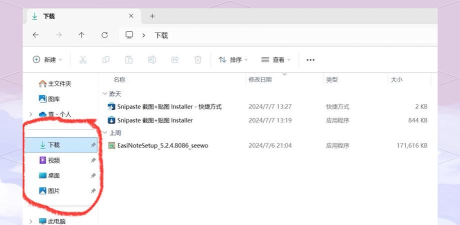
快速访问功能,大家都很熟悉,它自动记录,最近使用的文件,方便我们快速打开,但有时,它也会带来困扰,比如隐私泄露,或者界面杂乱,那么,如何关闭它呢,其实很简单,跟着步骤来,几分钟就能搞定。
1、通过文件夹选项关闭
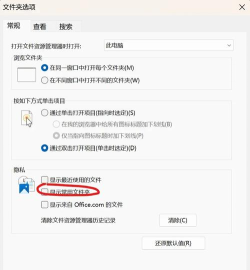
这是最直接的方法,打开任意文件夹,在顶部菜单栏,找到“查看”选项,点击它,然后,在右侧找到“选项”,并点击进入,接着,会弹出文件夹选项窗口,在这里,切换到“常规”选项卡,你会看到,关于快速访问的设置,找到“隐私”部分,这里有两个选项,分别是“在快速访问中显示”,最近使用的文件,以及常用文件夹,取消勾选它们,点击“应用”,再点“确定”,这样,快速访问就不会,再自动记录新内容了,但请注意,这不会清除,已有的历史记录。
2、清除现有历史记录
如果只想清空记录,而不完全关闭,也有办法,同样,打开文件夹选项,在“常规”选项卡下,找到“隐私”部分,这次,点击“清除”按钮,系统会立即,清除快速访问中,所有最近使用的文件,以及常用文件夹记录,这样,你的访问历史,就变得一片空白了,但功能本身,依然保持开启状态,未来还会继续记录,除非你按照,第一种方法关闭,所以,定期清理,也是个好习惯。
3、使用组策略编辑器
对于Windows专业版,或企业版用户,还有更彻底的方法,那就是使用,组策略编辑器,按下Win+R键,打开运行对话框,输入“gpedit.msc”,然后回车,接着,在左侧导航栏,依次展开“用户配置”,再进入“管理模板”,然后找到“Windows组件”,并点击“文件资源管理器”,在右侧设置列表中,找到“在快速访问中”,显示最近使用的文件,以及“显示常用文件夹”,这两个策略,双击它们,选择“已禁用”,点击“应用”和“确定”,重启电脑后,设置就会生效,这个方法,可以完全禁止,系统记录相关行为。
4、通过注册表修改
如果系统没有,组策略编辑器,比如家庭版,还可以修改注册表,但操作前,请务必备份,按下Win+R,输入“regedit”,回车打开注册表编辑器,然后,导航到路径,HKEY_CURRENT_USERSOFTWAREMicrosoftWindowsCurrentVersionExplorer,接着,在右侧找到,名为“ShowRecent”的DWORD值,以及“ShowFrequent”值,双击它们,将数值数据改为“0”,如果不存在,就新建这两个值,关闭注册表,重启文件资源管理器,或者直接重启电脑,修改即可生效,不过,修改注册表有风险,请谨慎操作。
关闭快速访问后,你的文件资源管理器,界面会更清爽,隐私也更有保障,当然,如果你怀念,它的便捷功能,随时可以重新开启,只需反向操作,勾选相应选项即可,电脑是工具,怎么顺手怎么来。




















