
你的设备突然进入安全模式了,屏幕角落显示着提示,许多功能被限制,应用也无法正常打开,这确实让人感到困扰,别担心,这种情况很常见,通常是由于系统检测到异常,或者软件冲突引起的,本文将为你详细解答,安全模式怎么关闭,并提供几种简单有效的方法,帮助你快速解除限制,恢复设备的正常使用。
1、安全模式是什么,为何会突然启动
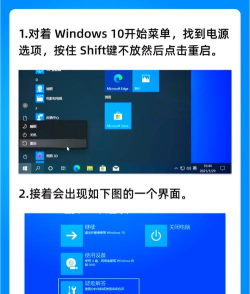
安全模式是系统的保护机制,当设备检测到问题时,它会自动启动,在这个模式下,系统只加载核心组件,第三方应用会被暂时禁用,这有助于排查故障,防止问题进一步扩大,比如,你安装了不兼容的软件,或者系统文件受损,都可能触发安全模式,它的目的是保护你的设备,避免因软件冲突导致崩溃,虽然功能受限,但它是个有用的诊断工具。
2、重启设备,最直接的关闭方法
关闭安全模式,最简单的方法是重启设备,长按电源键,直到出现关机选项,然后选择重启,系统会重新加载所有组件,通常就能退出安全模式,如果重启后仍处于该模式,可以尝试强制重启,同时按住电源键和音量减键,持续几秒钟,设备会强制关机并重新启动,这个方法适用于大多数情况,操作起来也很方便。
3、检查并卸载最近安装的应用
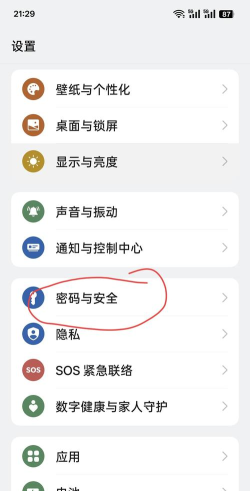
如果重启无效,问题可能出在应用上,进入安全模式后,回想一下,最近安装了哪些新应用,这些应用可能与系统冲突,导致模式无法关闭,你可以在设置中,找到应用管理,然后卸载可疑的应用,特别是那些,来自非官方渠道的软件,卸载后再次重启设备,看看是否恢复正常,这个方法能解决,大部分由软件引起的问题。
4、进入恢复模式,进行系统修复
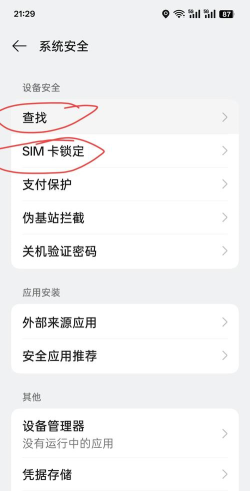
当上述方法都失败时,你可以尝试进入恢复模式,首先关闭设备,然后同时按住,电源键和音量加键,直到出现恢复菜单,使用音量键选择,清除缓存分区选项,然后按电源键确认,这个过程不会删除个人数据,但能清除系统临时文件,修复可能存在的错误,操作完成后,选择重启系统,设备通常会正常启动,退出安全模式。
安全模式怎么关闭,其实并不复杂,你可以先尝试重启设备,这是最快捷的方法,如果不行,就检查并卸载,最近安装的应用,消除软件冲突的可能,进入恢复模式,清除缓存分区,进行系统修复,按照这些步骤操作,你就能轻松解除限制,让设备恢复正常运行,记住,安全模式是保护机制,遇到时不必慌张,耐心处理即可。




















