
手机连接电脑,有时需要调试,usb调试模式,就是关键开关,但很多朋友,不知道如何开启,其实方法很简单,跟着步骤来,一分钟就能搞定,今天就来详细说说,不同手机系统,打开方法也不同。
1、安卓手机通用方法
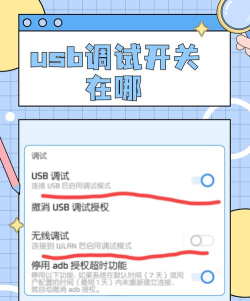
首先打开手机设置,进入关于手机选项,连续点击版本号,七次左右即可,这时会提示,您已处于开发者模式,然后返回设置页面,找到系统与更新,进入开发人员选项,就能看到usb调试,将其开关打开,连接电脑时,会弹出授权提示,点击允许即可,这样就能成功连接,进行数据传输了。
2、华为手机特殊步骤
华为手机操作,略有不同,同样先打开设置,下滑找到系统,点击关于手机,连续点击版本号,直到提示开启,接着返回系统页面,就能看到开发人员选项,进入后找到usb调试,打开这个开关,然后用数据线,连接电脑和手机,在手机弹出的,是否允许usb调试中,选择确定按钮,即可完成设置,非常方便快捷。
3、小米手机操作指南
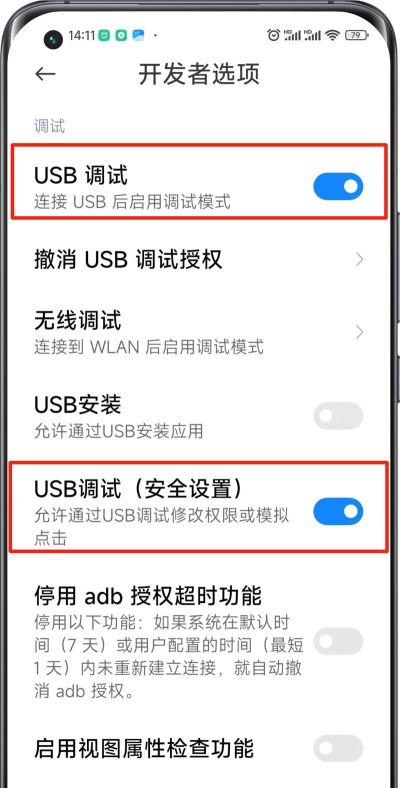
小米手机用户,打开设置应用,我的设备全部参数,找到miui版本,连续点击多次,开启开发者模式,然后回到设置,更多设置里面,找到开发者选项,进入后往下滑动,找到usb调试,打开右侧的开关,最后用数据线连接,根据提示选择,传输文件模式,就能正常使用了,过程也很简单。
4、苹果手机开启方法
苹果手机系统,没有usb调试,类似功能是,信任此电脑选项,用数据线连接后,手机会弹出提示,询问是否信任,点击信任按钮,电脑就能访问,手机里的文件了,如果需要更深调试,则需要用到,苹果的专用工具,例如xcode软件,普通用户传输,信任操作就够了。
总之打开usb调试,其实并不复杂,关键就是找到,开发者选项入口,然后开启开关,就能顺利连接,进行各种操作了。






















