
你是不是也遇到过,想截取一整篇长文,却只能分段截图,再费力拼接,其实,苹果手机自带长截图功能,只是很多人不知道,今天,我就来教你,如何轻松搞定长截图,让你一次捕获完整页面。
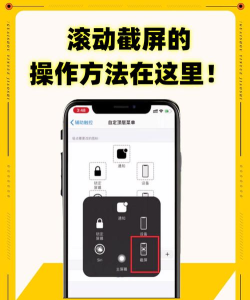
1、开启滚动截图功能你需要知道,苹果的“长截图”叫“整页截图”,它藏在截图工具里,当你按下截图组合键后,预览图会出现在左下角,这时,别急着点完成,请立刻点击这个预览小图,接着,你会进入编辑界面,在顶部,你会发现两个选项,一个是“屏幕”,另一个是“整页”,点击“整页”,你的截图模式就切换了,然后,系统会自动滚动并捕获,整个可滚动页面的内容,最终,生成一张完整的长图,是不是很简单。
2、关键操作与注意事项不过,这个功能有个前提,它只适用于,可以滚动的页面,比如Safari浏览器,或者备忘录等,对于静态图片界面,则无法使用,操作时,手势要连贯,截图后立即点预览,如果预览图消失了,功能也就无法唤出,另外,整页截图会保存为PDF文件,这便于你进行标注,或者打印,但如果你需要JPG格式,可以后续进行转换,记住这些小细节,能让你操作更顺畅。
3、高效管理与分享技巧截好的长图,默认保存在“文件”应用里,你可以在“我的iPhone”文件夹下,找到“截图”目录,为了方便查找,建议你及时重命名,或者移动到特定文件夹,分享时,你可以直接通过,邮件、信息或隔空投送发送,如果对方需要图片格式,你可以用“标记”工具打开,然后再次截图保存,这样就能得到图片文件,当然,也可以使用第三方工具转换。
4、进阶玩法与替代方案如果你觉得自带功能,还不够强大,那么,App Store里有很多,专业的滚动截图应用,比如“Picsew”或“Tailor”,它们支持更灵活的拼接,甚至能合并,多个独立截图,这些应用通常有,自动识别边缘功能,拼接效果非常自然,对于网页或聊天记录,特别方便,不过,大多数高级功能需要付费,你可以根据需求选择,毕竟,自带功能已经能解决,大部分日常需求了。
掌握苹果长截图,并不复杂,关键是要记住,截图后立刻点击预览,然后选择“整页”选项,多练习几次,你就能熟练运用,无论是保存长文,还是记录重要信息,都会变得非常轻松,快去试试吧。






















