
你是不是经常需要扫描文件,但又不想用笨重的扫描仪,其实,苹果手机自带扫描功能,非常方便,今天,我就来教你,怎么用苹果手机扫描文件,让你随时随地,都能轻松搞定文档扫描。
1、使用“备忘录”扫描,简单又快捷
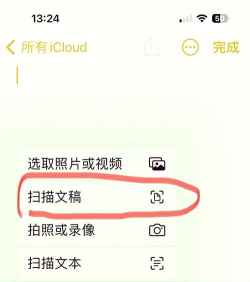
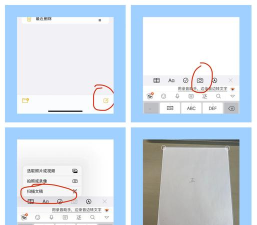
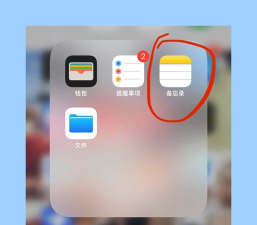
打开你的苹果手机,找到“备忘录”应用,然后,点击右下角的“新建”按钮,接着,你会看到一个相机图标,点击它,选择“扫描文稿”选项,这时,将手机摄像头对准文件,系统会自动识别,并捕捉画面,如果自动识别不理想,你也可以手动拍照,拍完后,可以调整扫描区域,拖动四个角点即可,点击“继续扫描”,或者“存储”,这样,文件就扫描好了,保存在备忘录里,是不是很简单。
2、利用“文件”App扫描,管理更高效
除了备忘录,你还可以用“文件”应用,打开“文件”App,浏览到你想保存的位置,比如“iCloud云盘”,然后,长按屏幕空白处,或者点击右上角的“...”,在弹出的菜单中,选择“扫描文档”,接下来的操作,和备忘录类似,对准文件拍照,调整边框,然后点击“存储”,扫描完成的文件,会以PDF格式保存,方便你分类管理,和分享给他人,这个方法,特别适合整理大量文档。
3、通过“控制中心”快速扫描,一步到位
如果你追求极致效率,可以试试这个技巧,需要将“扫描”功能,添加到控制中心,打开“设置”,找到“控制中心”,然后,在“更多控制”列表里,找到“扫描二维码”,点击前面的“+”号,添加它,添加完成后,从屏幕右上角下滑,打开控制中心,你会看到扫描图标,点击它,就能直接启动扫描,这个方式最快,省去了打开App的步骤,特别适合临时,需要扫描二维码,或简单文档的场景。
4、第三方App增强功能,满足专业需求
苹果自带的工具,虽然方便,但功能比较基础,如果你需要,更专业的扫描效果,比如,去除阴影,增强文字,或者识别表格,那么,我建议你,使用第三方App,比如“Scanner Pro”,或“Adobe Scan”,这些App功能强大,能自动优化图像质量,甚至,可以将扫描件,直接转换成可编辑文本,在App Store里,搜索“文档扫描”,就能找到很多选择,当然,大部分高级功能,可能需要付费,但确实能提升,你的工作效率。
用苹果手机扫描文件,方法有很多,你可以根据,自己的使用习惯,和具体需求,选择最适合你的方式,无论是简单的备忘录,还是专业的第三方App,都能帮你,轻松应对各种扫描任务,希望这篇指南,能真正帮到你。






















