
你是否经常遇到,电脑文件默认用其他软件打开,每次都要手动选择wps,感觉特别麻烦,其实,设置wps为默认打开方式,非常简单,只需几个步骤,就能一劳永逸,从此,打开文档、表格或幻灯片,都会自动启动wps,大大提升你的工作效率,下面,就跟我一起来操作吧。
1、通过系统设置直接关联
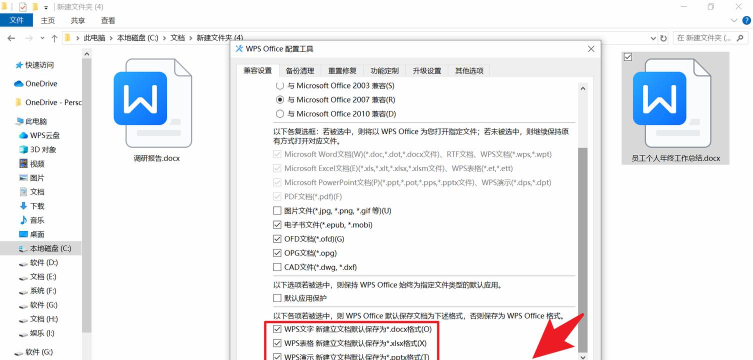
我们介绍最通用的方法,那就是通过电脑的系统设置,来进行文件关联,这个方法,适用于绝大多数情况,而且,操作步骤清晰明了。
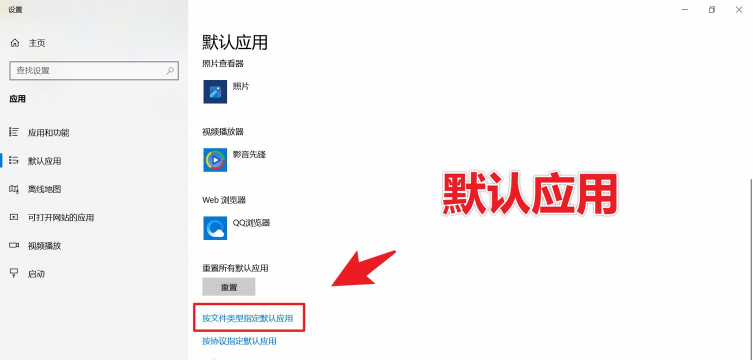
你可以打开电脑的“设置”界面,然后,找到“应用”这个选项,接着,在左侧菜单中,选择“默认应用”,在这里,你可以看到,系统列出了各种文件类型,比如.docx、.xlsx等。
接下来,你需要滚动列表,或者,直接在搜索框输入文件类型,比如“docx”,然后,点击当前关联的程序,系统会弹出一个列表,让你选择新的默认应用,你只需在列表中,找到并点击“WPS Office”,确认选择即可。
这样,所有.docx文件,就会默认用wps打开了,当然,其他格式如.xlsx、.pptx,也可以用同样的方法,逐一进行设置,虽然步骤稍多,但一劳永逸。
2、利用wps软件自身功能设置
除了系统设置,wps软件本身,也提供了便捷的设置入口,这个方法,可能更加直接,特别适合,已经安装了wps的用户。
你可以先打开wps软件,然后,点击左上角的“文件”菜单,接着,在下拉选项中,找到“选项”并点击,这时,会弹出一个设置窗口。
在设置窗口中,你需要找到“常规与保存”选项卡,或者,类似名称的选项,然后,仔细浏览其中的内容,通常,会有一个“将WPS Office设为默认”的按钮,或者复选框。
你只需勾选这个选项,或者,点击那个按钮,wps就会自动,向系统注册自己,成为相关文件的默认打开程序,根据提示重启软件,或者电脑,设置就生效了。
这个方法非常智能,因为它会一次性,关联所有wps支持的文件格式,省去了你逐个设置的麻烦。
3、右键菜单快速指定打开方式
如果你只是,临时想用wps打开某个文件,或者,想快速验证设置是否成功,那么,使用右键菜单,是最快的方法。
你可以找到,任何一个目标文件,比如一个word文档,然后,用鼠标右键点击它,接着,在弹出的菜单中,找到“打开方式”这个选项。
将鼠标移动到“打开方式”上,右侧会展开一个子菜单,里面列出了,推荐的程序和其他选项,如果wps已经在列表中,你可以直接点击它。
如果这次打开后,你想让它成为默认,那么,在子菜单的最下方,通常会有“选择其他应用”的选项,点击它,然后在弹出的窗口里,找到并选中wps,同时,记得勾选窗口下方的,“始终使用此应用打开”复选框。
点击确定,这样,这个类型的文件,就会永远默认用wps打开了,这个方法,在设置单个文件类型时,特别高效。
4、检查与修复关联异常问题
有时候,即使你设置了,也可能出现关联失效的情况,比如,文件图标没有变,或者,双击后还是用老程序打开,别担心,这通常是注册表,或缓存问题。
你可以尝试,重新运行一遍wps的修复工具,很多软件安装包,都自带修复功能,它可以重新注册,文件关联信息。
你可以检查一下,系统中是否有,其他办公软件,比如微软office,它们有时,会强行抢占默认关联,你可以暂时关闭,它们的后台进程,再重新设置wps。
另外,清理系统的图标缓存,也是一个办法,你可以搜索“重建图标缓存”的方法,按照步骤操作,然后重启电脑,通常,图标就会恢复正常了。
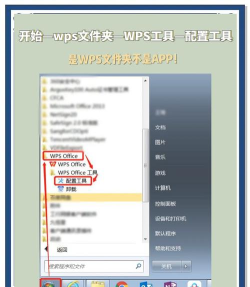
如果以上方法都无效,那么,最后的手段是,重新安装wps软件,在安装过程中,注意勾选,“设置为默认办公软件”的选项,这样,就能从根源上解决问题。
将wps设置为默认打开方式,并不复杂,你可以根据实际情况,选择最适合你的方法,无论是通过系统设置,还是利用软件自身功能,都能轻松搞定,设置成功后,你的办公流程,会变得更加顺畅高效。






















