
您好,方法
打开已设计好的PPT文件。
图中读书二字采用毛笔字体——叶根友行书繁体。
因电脑安装了该字体,故能正常显示效果。
若需更换电脑演示此PPT文件
无法确保其他电脑都装有该字体。
如何确保演示效果?
将字体嵌入PPT文件中。
点击文件菜单,选择选项,进入保存设置。
如下图所示
红色箭头处
字体保存选项
保存PPT字体的方法
5、下图红色方框处
将字体嵌入文件
只嵌入演示文稿所用的字符
通常勾选此项以保存字体。
将所有字符嵌入文稿中
相当于将字体嵌入PPT文件中,会使文件体积增大。
打开PPT2013并新建文件,进入编辑页面后点击左上角的文件按钮。
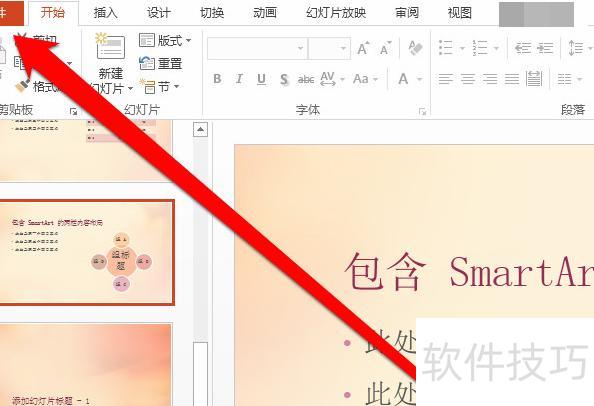
点击PPT文件,再选择信息按钮。
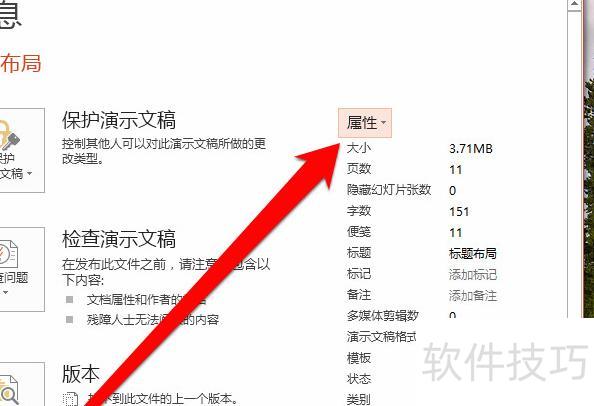
进入PPT信息页,点击属性按钮。
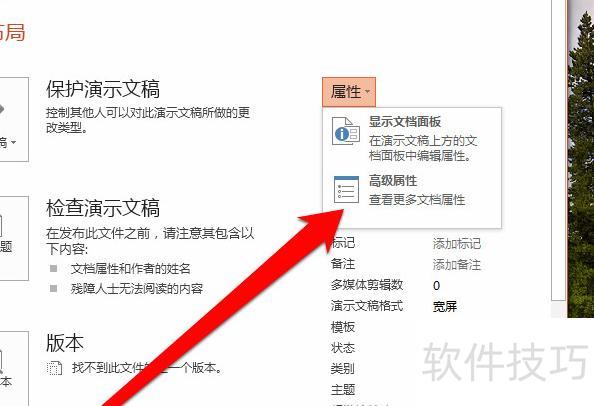
点击PPT高级属性,进入设置界面。
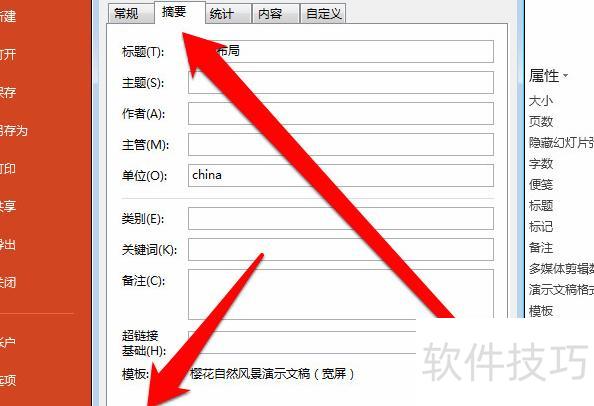
在PPT属性界面底部,勾选保存预览图标选项,完成后点击确定即可。
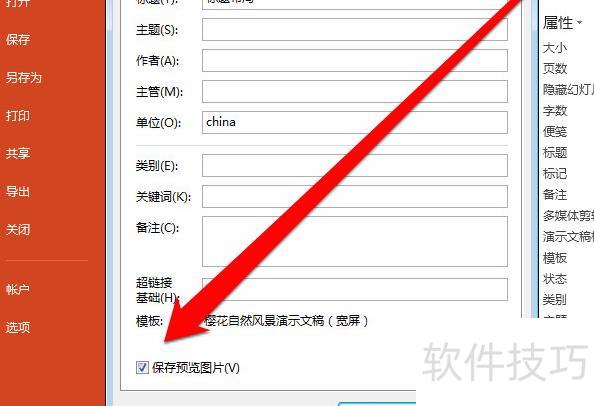
点击确定后,再点击另存为。
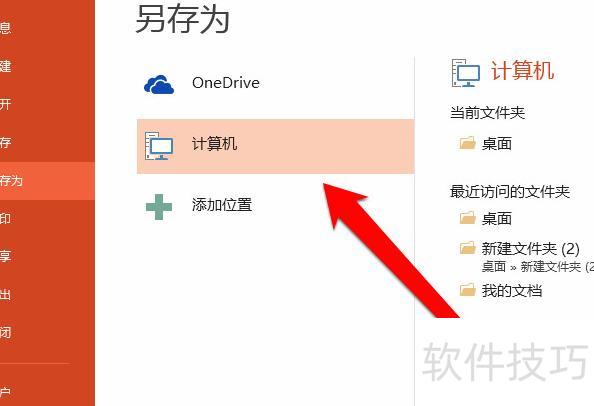
点击另存为,选择保存PPT的路径。
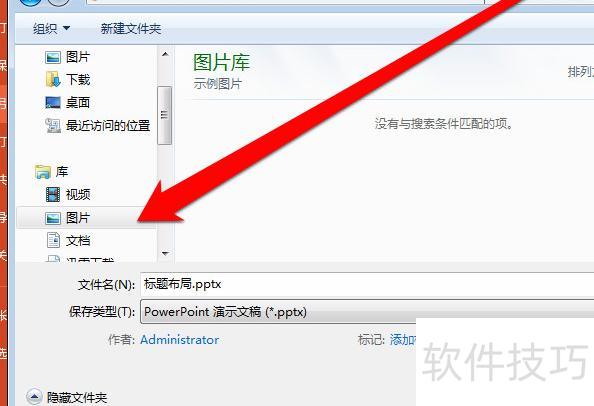
选定路径后,重新命名PPT文件。
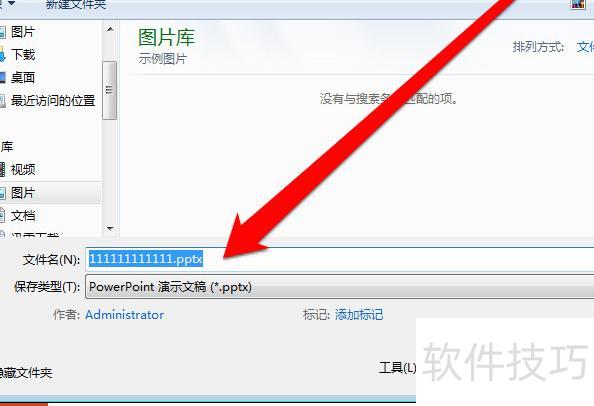
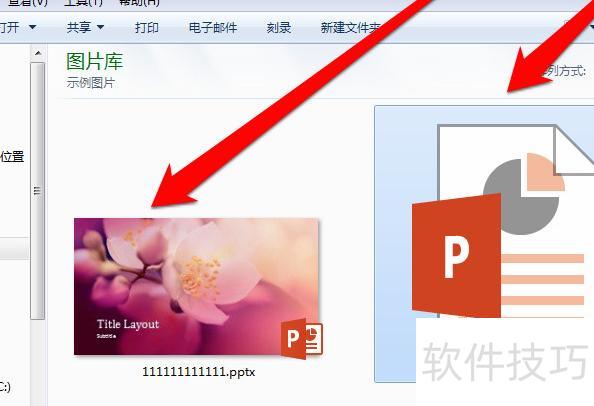
另存为后,在电脑文件夹中查看PPT预览文件。
有时我们精心制作的PPT在他人电脑上打开时,字体显示异常,影响整体效果。这通常是由于保存时未将字体嵌入文件,而对方设备又缺少相应字体所致。为避免此类问题,确保演示文稿在不同设备上保持一致外观,我们需要在保存时进行字体嵌入设置。接下来就介绍具体操作方法。
点击PPT左上角文件按钮。
在侧边栏选择保存或另存为:新建未保存文件点保存,已保存过的则选另存为。
点击计算机,选择浏览。
在另存为对话框中,点击保存按钮左侧的工具下拉菜单,选择保存选项。
在下方勾选将字体嵌入文件并确认。其下有两个选项:第一个为仅嵌入字体,他人可查看但不可编辑字体样式,适合减小文件体积;第二个为完全嵌入字体,他人既可查看也可编辑字体,但文件体积较大。根据实际需求选择相应选项即可完成设置。
在另存为对话框中选择文件保存路径,确认后点击保存即可完成操作。




















