
在制作PPT的过程中,为了更直观地展示公司的发展历程、项目推进节点或某一事件的关键时间安排,插入时间轴是一种非常有效的方式。它不仅能让信息呈现更加清晰有序,还能提升演示的整体逻辑性和视觉效果。那么,如何在PPT中插入时间轴?本文将详细介绍两种实用方法,帮助您快速掌握操作技巧。
此外,有时在演讲或课堂讲解中,还需要设置倒计时功能,以便控制每个环节的时间。下面也简要介绍几种在PPT中实现计时功能的方法。
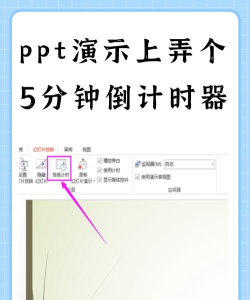
一、PPT中插入计时器的方法
若要在PPT中添加一个简单的计时提醒功能,可以通过以下步骤实现:首先调整宏的安全级别。打开PowerPoint软件,点击菜单栏中的工具选项,进入宏安全性设置,并将其调整为较低级别,以确保后续功能正常运行。
接着,准备一张闹钟样式的图片并将其插入幻灯片中。选中该图片后,右键选择自定义动画,在右侧的动画窗格中添加进入动画效果。然后设置计时参数,例如将延迟时间设定为180秒(即3分钟)。再切换至效果选项卡,为其配置一段提示音效,系统提供多种声音可供选择。当演示播放到该页时,三分钟后闹钟图标出现并伴随提示音,起到良好的时间提醒作用。
另一种更专业的倒计时方式是利用FLASH软件制作动态倒计时动画。启动FLASH后,使用绘图工具绘制一个圆形表盘作为背景,随后在内部标注数字刻度。根据实际需求设定倒计时长度,比如设置为10秒。完成后导出为支持嵌入PPT的格式(如SWF),再将其导入幻灯片中即可直接使用。此方法适用于对动画有一定基础的用户,能实现更流畅、更具视觉冲击力的倒计时效果。
二、PPT中插入时间轴的常用方法
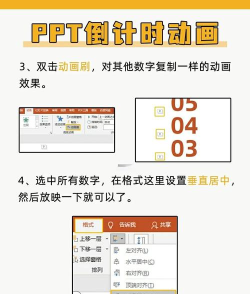
1. 使用SmartArt图形法
打开PPT文档,点击顶部菜单的插入选项,找到SmartArt图形功能,选择流程类别中的基本日程表模板,点击确认后即可将时间轴插入当前页面。
双击时间轴可进入编辑模式,在设计面板中可自由更换颜色主题、调整形状样式,选择符合整体风格的外观。随后点击各节点处的文本标签,输入对应年份或时间节点。
如需增加新的时间点,可通过右键单击现有图形,选择添加形状,支持在前方或后方插入;也可在设计工具选项卡左上角找到添加形状按钮,实现快速扩展。
2. 使用形状手动设计法
进入插入菜单,选择形状工具,在箭头分类中挑选合适的线条样式作为时间轴主线。接着选择流程图中的圆形形状,在轴线上绘制第一个节点圆圈。通过格式菜单调整其颜色与边框样式,使其美观统一。复制该圆形并粘贴至其他位置,形成多个时间节点,并在每个圆内填入具体时间。
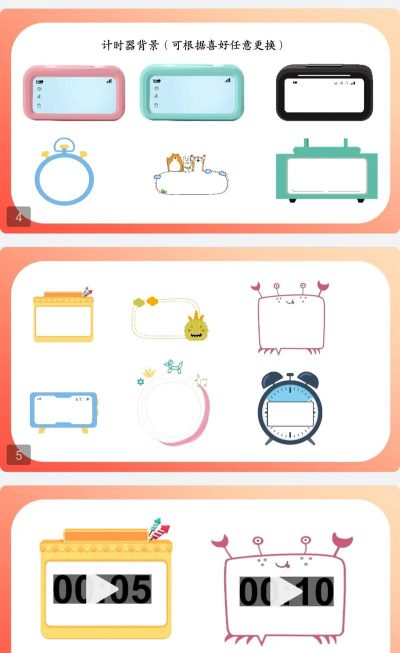
随后间隔插入上下箭头符号,增强流程感。最后添加矩形文本框,用于书写各阶段的具体内容说明,使整个时间轴结构完整、层次分明。
综上所述,无论是借助SmartArt智能图形快速生成,还是通过形状组合自主设计,都能高效完成PPT时间轴的构建。结合计时功能的运用,更能提升演示的专业性与实用性。




















