
在制作PPT的过程中,我们往往不会仅仅满足于静态的文字与图片展示。为了让演示更加生动、富有视觉冲击力,通常会加入一些动画效果来提升整体的观赏性。其中,飞入动画是一种非常常见且具有动感的表现方式,能够使内容以动态形式进入观众视野,增强表达的吸引力。然而,可能仍有不少用户对如何设置这一效果不够熟悉。下面将详细介绍在PPT中实现飞入动画的具体步骤。
首先,我们需要在幻灯片中插入一个文本框。可以点击菜单栏中的插入选项卡,然后选择文本框功能。接着,在需要的位置点击并拖动鼠标,绘制出一个合适的文本框区域,并在其中输入所需的文字内容。这一步是基础操作,确保文字已经准备就绪,以便后续添加动画。
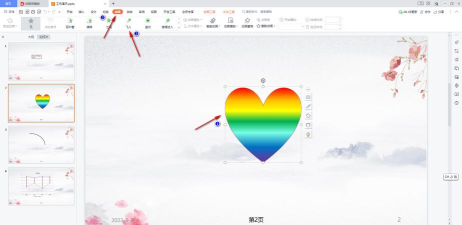
接下来,选中刚刚创建的文本框,切换到动画选项卡。在这里,系统提供了多种预设动画效果,我们只需从中选择飞入即可。为了更直观地呈现效果,可以选择自右侧作为飞入方向,这样文字将从画面右边滑入,带来较强的视觉引导感。
为进一步优化动画节奏,我们可以调整其持续时间。例如,将播放时长设定为3秒或更长,使动画过程更为舒缓自然。此外,还可以通过设置平滑开始功能,让动画起步阶段呈现出逐渐加速的效果。比如,将平滑开始时间设为2秒,这样文字一开始移动缓慢,随后逐步加快,形成一种柔和过渡的观感。
同样地,启用平滑结束功能后,飞入过程会在接近终点时逐渐减速,仿佛缓缓停靠,增强了动画的真实感和细腻度。而如果是使用PowerPoint 2013及以上版本,还能体验到弹跳结束这一特色功能——即文字到达终点后会有轻微回弹效果,模拟物理碰撞后的反弹动作。建议该时间设置为总持续时间的一半,如总时长为3秒,则弹跳结束可设为1.5秒,从而使整体动画更加生动有趣。
除了上述核心操作外,掌握一些实用技巧也能显著提升PPT制作效率和专业度。以下是几项值得推荐的功能应用方法:
一、在PPT中添加公司LOGO
若希望在整个演示文稿中统一展示企业标识,可通过母版功能实现一次性全局插入。具体操作为:进入视图菜单,选择母版下的幻灯片母版命令。此时进入母版编辑界面,点击插入→图片→来自文件,选取公司LOGO图像并放置于合适位置。完成布局后退出母版视图,返回普通模式,即可看到每一页幻灯片都自动显示了LOGO,无需逐页重复添加。
二、插入Flash动画
尽管现代PPT更多采用视频或GIF格式,但在特定场景下,SWF格式的Flash动画仍有其独特优势。要插入此类动画,需先打开视图→工具栏→控件工具箱,点击其他控件,在列表中找到Shockwave Flash Object。随后在页面上按需绘制播放区域,右键该区域选择属性,在Movie字段中填入SWF文件名(注意避免使用中文命名)。另外,务必提前将PPT文件与Flash素材置于同一文件夹内,以防链接失效。
三、快速调用其他PPT中的幻灯片
当需要整合已有资源时,不必手动复制粘贴内容。可通过插入菜单下的幻灯片(从文件)功能,打开幻灯片搜索器对话框,浏览并选中目标PPT文档。之后勾选所需幻灯片,并确认是否保留原始格式,点击插入即可完成导入;若需全部导入,则直接点击全部插入按钮,极大提升了工作效率。
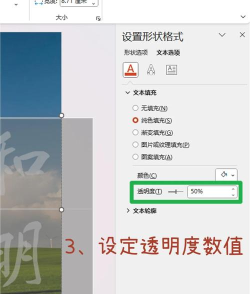
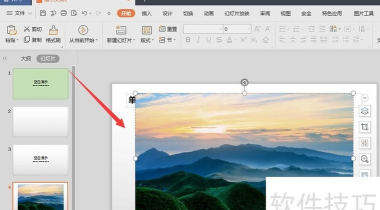
关于元素层级问题:在实际排版中,常会出现文字被图片遮挡的情况。解决这一问题的关键在于掌握对象的叠放顺序。一般而言,后插入的对象会默认覆盖先前内容。因此,若希望文字始终位于图片上方,最简单的方法是先插入图片,再添加文本框。但如果已存在文字在前、图片在后的布局,则可通过调整层次关系来修正:选中图片,右键选择叠放次序→置于底层,即可让图片退居背景层,文字自然浮现在其上,实现清晰可读的视觉效果。
综上所述,合理运用动画设置与排版技巧,不仅能增强PPT的表现力,还能大幅提升制作的专业水准与效率。




















