在PPT演示文稿中,不仅能为文字和图片设置超链接,还可为文本框添加链接。接下来将介绍如何创建文本框链接的方法,操作简单实用,希望能为大家提供帮助。
以图示文本为例,首先进行链接操作。
选中这段文字,右键点击并选择弹出菜单中的复制选项即可完成复制操作。
在插入选项卡里点击文本框,操作所示。
插入两个文本框,大小自定。
此时可将复制的内容粘贴至任一文本框,但可能仅显示部分内容,该如何处理?
在绘图工具中点击格式命令。
在格式中选择创建链接功能
此时鼠标指针将变为图示样式,单击另一图标即可。
此时会发现,原先无法在第一个文本框显示的内容,现在能在另一个文本框中正常显示。
这两个文本框具有联动效果,修改其中一个的内容时,另一个会自动同步更新显示。
请注意:操作时剪贴板内容不可更改,且第二个文本框必须为空,否则将出现提示。
看过PPT文本框链接创建方法的人还看了这些
PPT目录链接制作方法
如何在PPT中插入自定义文本框
PPT2026添加与设置文本框的图文操作指南
如何在PPT中插入Word文档的超链接
PPT如何插入文本框
PPT中超链接设置方法
PPT虽无直接插入文本框的快捷键,但可通过键盘快速操作,按Alt、N、X、H(或V)即可依次执行命令插入文本框。
本次演示使用Office家庭和学生版2016中的PPT软件进行。
打开Office软件,新建一个PPT演示文稿。
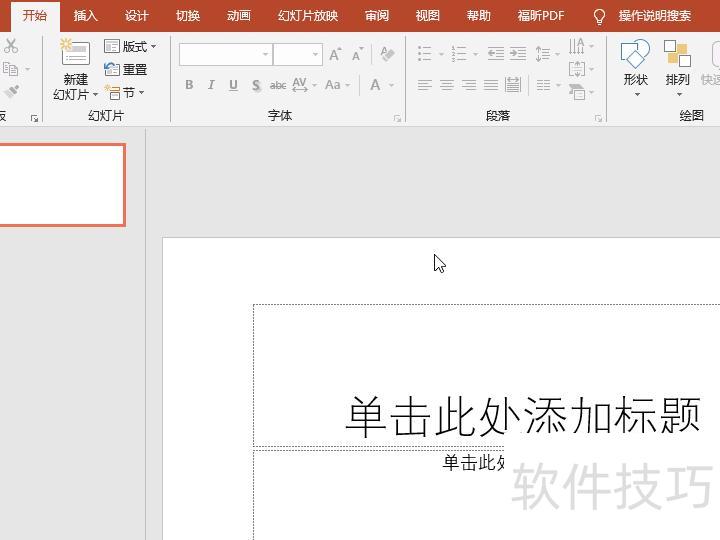
在主界面中,先按Alt键,再依次按下N、X、H(或V)键,H表示创建横排文本框,V表示创建竖排文本框。
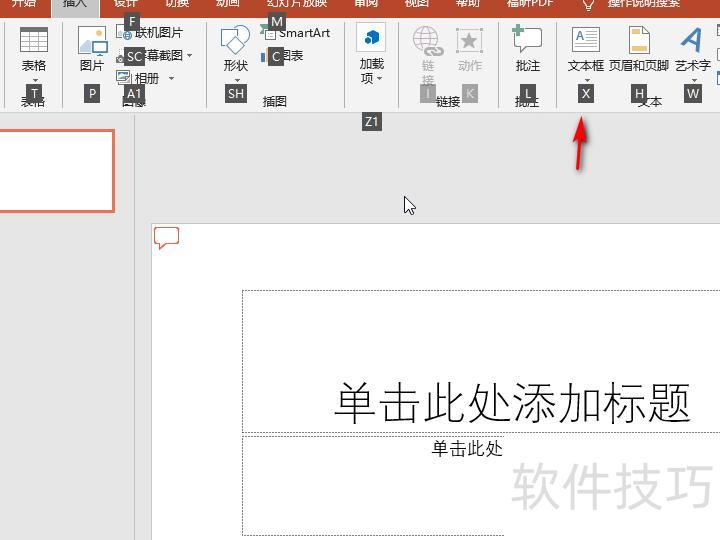
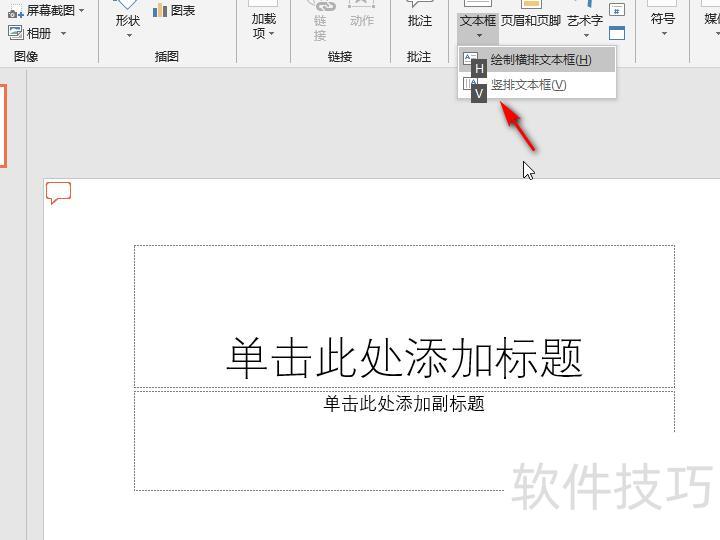
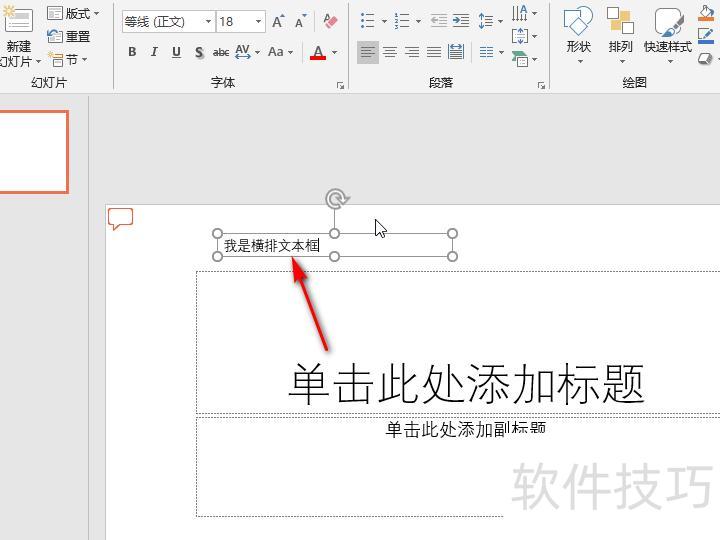
首先选择横排文本框工具,此时鼠标变为画笔样式,拖动鼠标绘制所需区域,即可完成横排文本框的插入,文本框已成功显示在页面中。
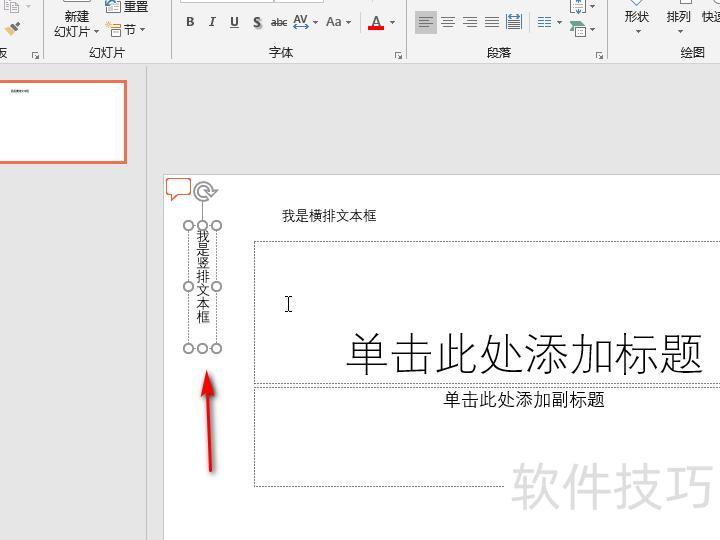
5、接着采用相同方法插入竖排文本框,选择竖排文本框后,鼠标仍呈现画笔状态,再次拖动绘制所需区域,即可完成竖排文本框的创建,效果所示。