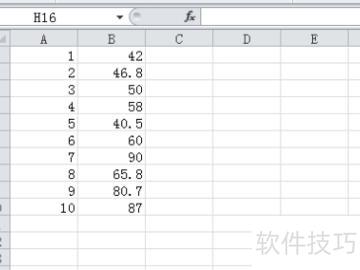
在Excel中输入或打开需进行最小二乘法拟合的数据,所示。
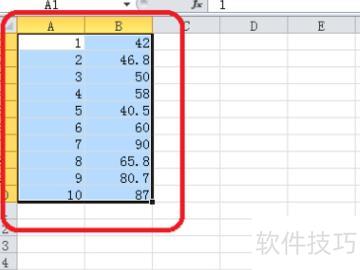
按住Shift键并单击鼠标左键选择数据,所示。
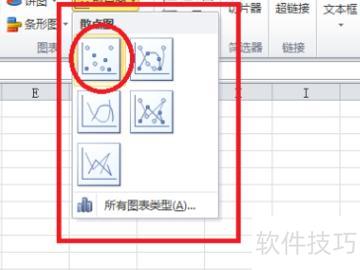
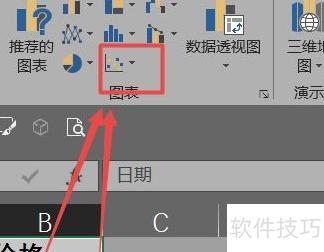
点击菜单栏插入→图表→散点图图标,操作所示。
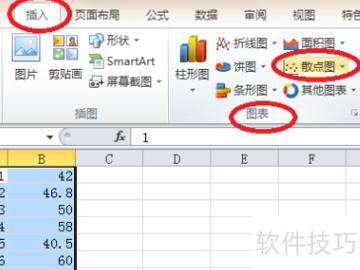
在下拉菜单中选择散点图,点击仅带数据标记的散点图图标,所示。
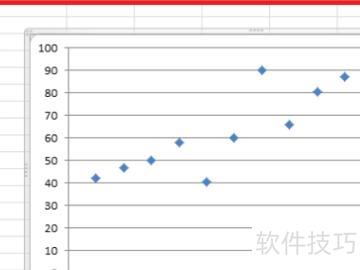
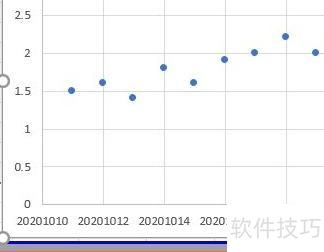
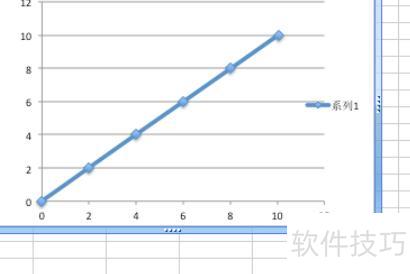
此时,窗口中央弹出散点图,所示。
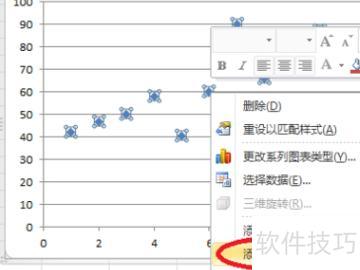
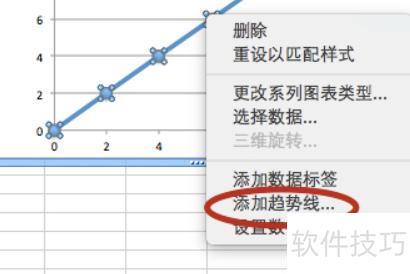
用鼠标左键点击散点,再右键单击,弹出对话框后选择添加趋势线(R),操作所示。
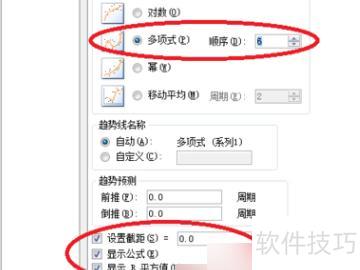
弹出设置趋势线格式对话框,界面所示。
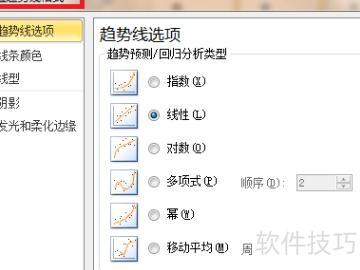
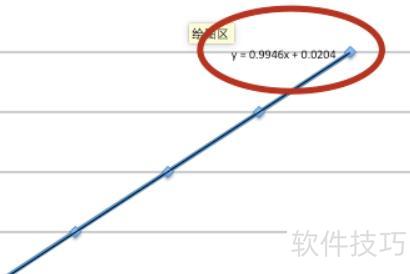
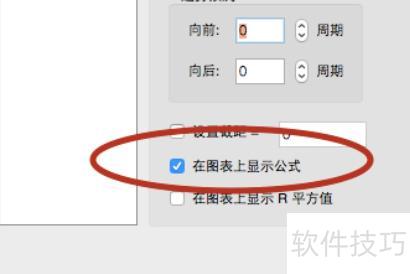
勾选设置截距(S)、显示公式(E)和显示R平方值(R)选项后,原散点图中将添加一条趋势线,并显示对应的拟合公式与R平方值,效果所示。
Excel中拟合数据趋势线的操作方法如下所示。
设备:联想电脑
系统:win8
软件:Excel 2016
打开Excel,加载需编辑的文档。
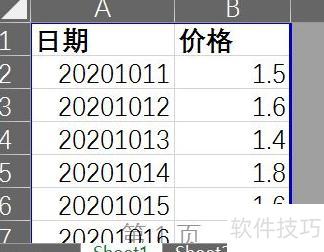
选择基础数据后,点击以打开图表功能菜单。

选择散点图,进入其设置界面。
点击确定后生成散点图样式图表。
点击图表,进入选项,选择功能。
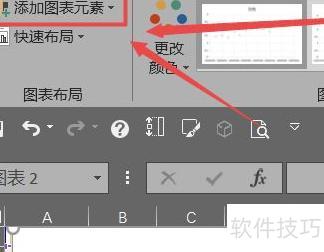
根据需求选择,并指定类型,如线性、指数等。
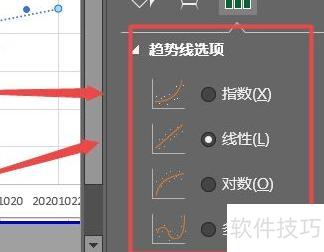
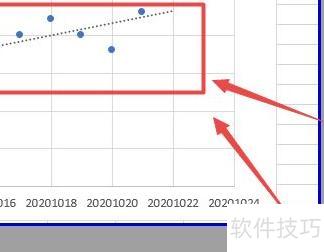
最后点击确定,Excel完成拟合。
先打开Excel,输入数据(示例)。
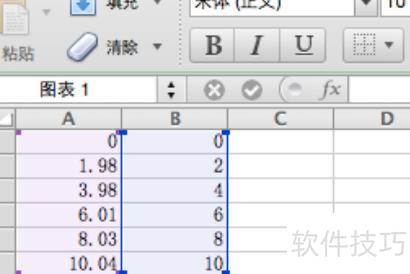
输入数据后,点击工具栏上的图标按钮即可。

提供多种常用图表,可根据个人需求选择使用。
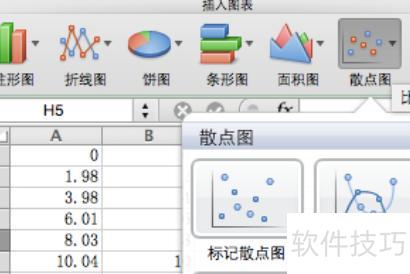
为进行直线拟合,选用散点图中的平滑标记图表。

选择后添加数据,点击完成,图像即自动生成。
右键点击直线,选择添加趋势线即可获取拟合方程。
在弹出的对话框中选择选项,并勾选在图表中显示公式。
点击确定,即可得到直线拟合方程。