
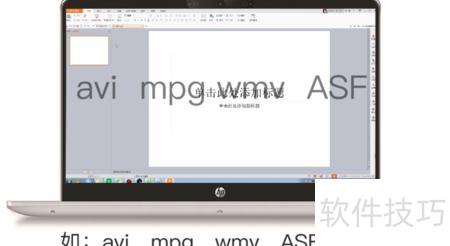
打开PPT,点击插入选项
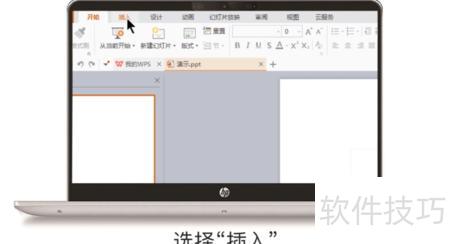
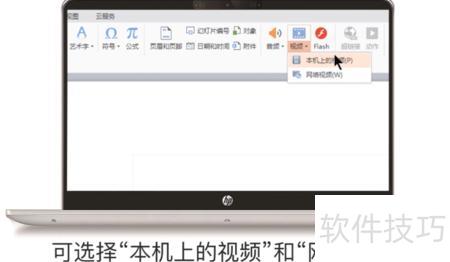
选择视频后,可选本机视频或网络视频,此处我们选用本机视频。
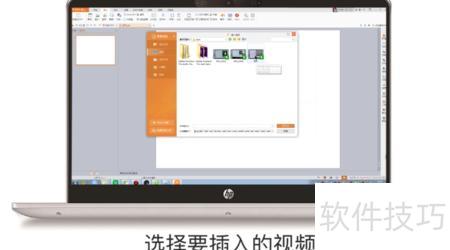
选中视频文件,点击打开按钮确认。
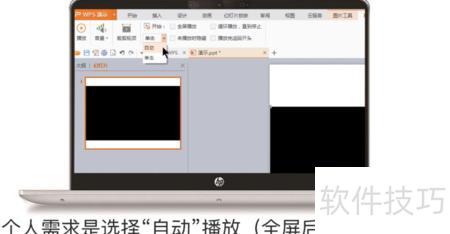
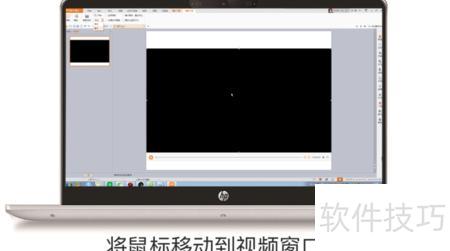
把鼠标移到视频区域即可
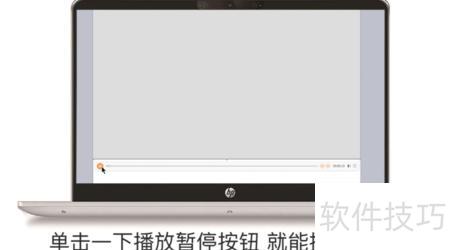
点击播放/暂停按钮即可控制播放状态
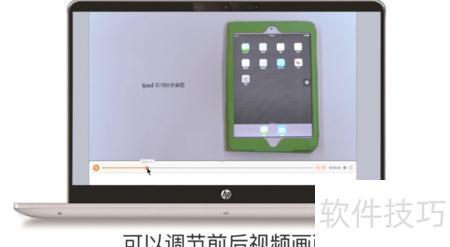
点击“裁剪视频”
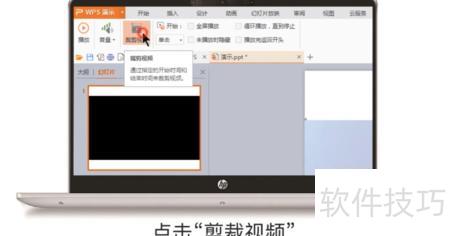
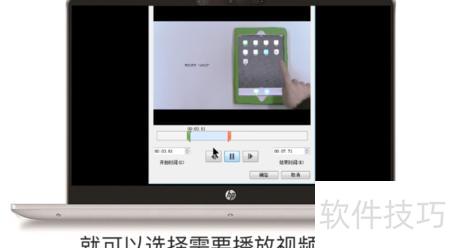
可设定播放的起止时间,自由选择视频片段进行播放。
在PowerPoint中,选择文件→导出→创建视频,设置参数后点击创建视频即可导出。
点击PowerPoint顶部文件菜单,选择导出功能即可。
在导出菜单里,点击创建视频即可。
在导出视频界面中,可选择导出全部幻灯片,或手动设定起始与结束幻灯片的范围。
4. 选择视频导出质量,可选符合HD标准的1280×720或1920×1080分辨率,也可根据幻灯片宽高比设定分辨率。通常建议采用高质量或互联网质量作为默认选项,以兼顾画质与文件大小,确保播放流畅且视觉效果清晰。
选择视频格式,如MP4、WMV、AVI等,推荐使用默认的MP4格式,兼容性好且画质清晰。
选择每秒15至30帧,推荐默认30帧。帧率越高,画面越流畅,但视频文件体积也随之增大。
可自定义视频播放间隔与音效,为不同片段添加背景音乐、片头等内容。
确认导出参数正确后,点击创建视频按钮开始导出。
导出完成后,新生成的视频文件将自动保存至当前幻灯片所在文件夹,可通过文件资源管理器查找该视频文件。
可根据需要对生成的视频进行压缩、剪辑等操作,以获得更佳的播放效果。
按照以上方法,你可轻松将PPT幻灯片导出为MP4等视频格式。若操作过程中遇到问题,欢迎在回复中提出,我会及时为你解答。祝你导出顺利!
一、编辑单张幻灯片
将光标移至幻灯片,右键单击,选择设置背景格式菜单项。
在设置背景格式面板中,选择纯色填充,再点击颜色图标,即可更改背景颜色。
二、批量修改背景色
先用第一种方法更改一张幻灯片颜色,再用格式刷将该样式快速应用到其他幻灯片。
右键点击,选择设置背景格式,再点击应用到全部即可完成操作。
三、更改主题背景色
在PPT设计界面,点击主题栏右下角,选择并应用一个合适的主题。
在变体栏中选择所需的主题颜色即可,也可通过点击自定义中的设置背景格式来调整主题背景色。
四、设定母版背景色
在PPT视图中选择幻灯片母版,进入后将光标移至幻灯片页面,右键单击并选择设置背景格式。
接着点击颜色调整幻灯片母版色调,选择应用到全部,最后点击关闭幻灯片母版即可完成设置。




















