
在操作Excel时,常会遇到需在原表格中隔行插入空白行的问题,以便后续补充新数据。

如上图所示,需在原表格每行下方插入一个空白行。若数据较少,可手动添加;但当数据量较大时,手动操作效率低下。此时应采用高效技巧来快速完成。接下来将介绍两种实用且快捷的方法,帮助我们轻松实现隔行插入空行,大幅提升处理大量数据时的工作效率,节省时间和精力。

首先在表格右侧添加辅助列,填入1至8的序号,复制这些编号并粘贴到原数据的下方。
选中全部数据区域,点击开始菜单中的排序与筛选,选择条件筛选,按F列升序排列,即可按序号实现隔行插入空行。
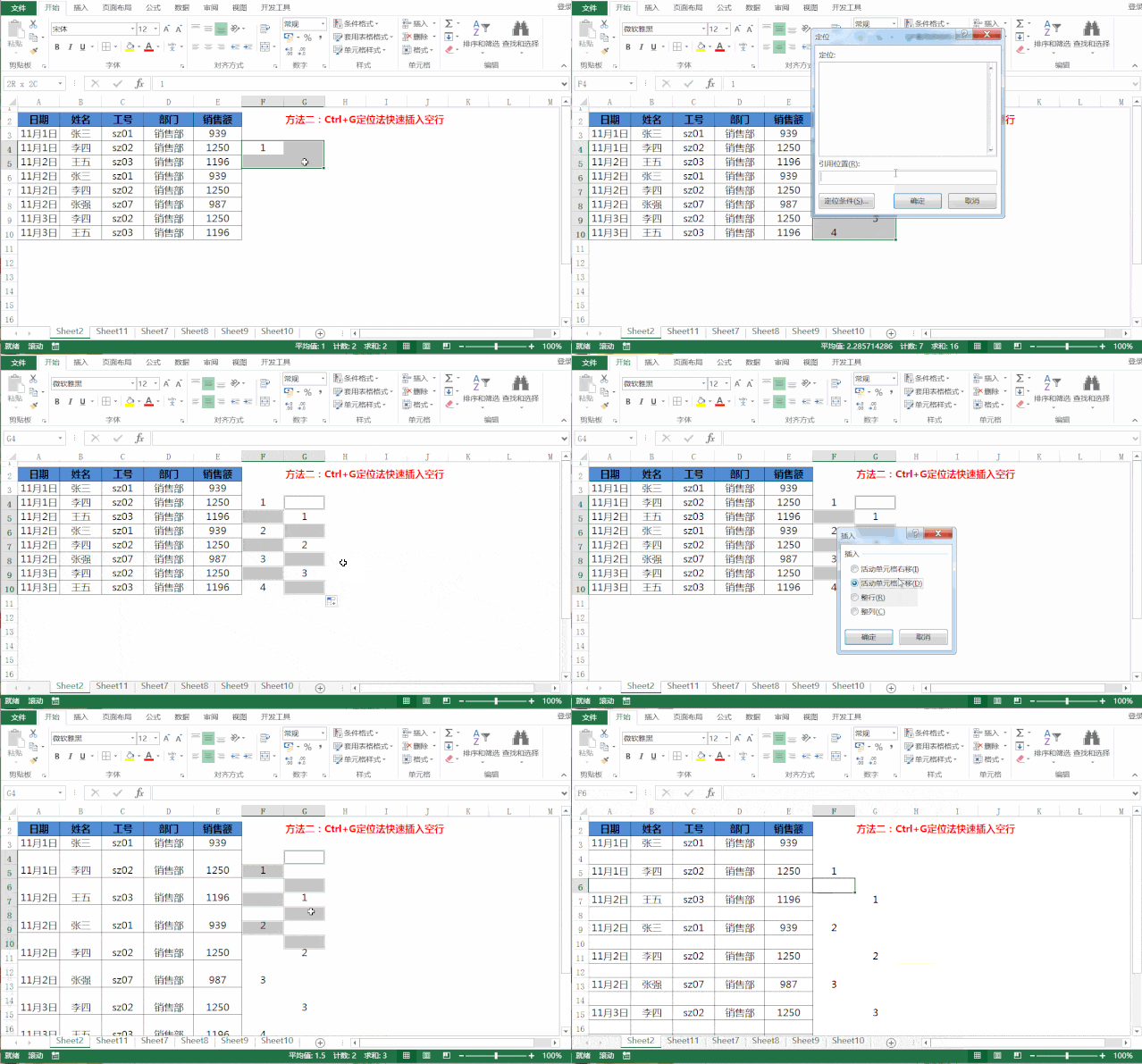
第一步:先创建两个辅助列编号,在F4和G5单元格各输入1,选中该区域后向下拖动填充,生成1至4的序号。
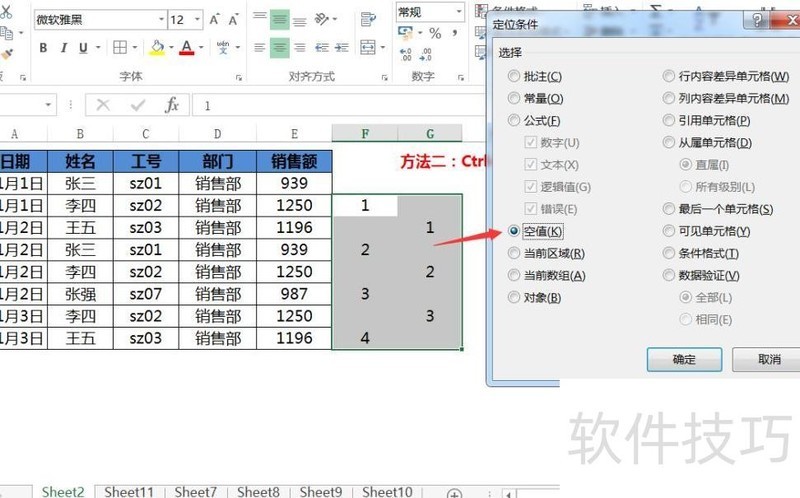
第二步:按下Ctrl+G,选择定位条件中的空值,即可选中两列编号中的空白单元格,所示。
第三步:选中区域内的空白单元格,右键点击后选择插入中的整行,即可在每个空白单元格下方添加新空行。
掌握上述两种方法,即可快速高效地实现单元格隔行插入空行,操作简便易学。




















