
在制作PPT的过程中,背景的设置是提升整体视觉效果的重要环节。合理调整幻灯片的背景颜色或图片,不仅能增强演示的专业性,还能有效突出内容主题。以下是关于如何修改PPT背景的详细操作方法,涵盖单张、多张幻灯片以及主题和母版层面的背景设置。
首先,若只需更改某一张幻灯片的背景颜色,操作十分简便。将鼠标光标移至目标幻灯片的空白区域,点击右键,在弹出的菜单中选择设置背景格式。随后系统会打开一个设置窗口,在此界面中找到填充选项,并选择纯色填充。接着点击颜色图标,从调色板中选取所需的颜色,确认后该页幻灯片的背景即被成功修改。

当需要为多张幻灯片统一更换背景颜色时,有两种常用方式。第一种是先按照上述方法设置好一页幻灯片的背景,然后使用格式刷工具。选中已设置好的页面,点击格式刷,再依次点击其他幻灯片页面,即可快速复制背景样式。第二种更为高效的方法是在设置背景格式界面完成颜色选择后,直接点击下方的应用到全部按钮,这样所有幻灯片的背景将同步更新为同一颜色,节省大量重复操作时间。
若希望从整体风格上统一PPT的视觉呈现,建议通过主题功能进行调整。进入PPT顶部菜单中的设计选项卡,找到主题组右下角的扩展按钮并点击。在这里可以选择系统预设的主题样式,每个主题都包含一套配色方案。进一步展开变体栏,可浏览不同色彩组合,并选择最符合演示氛围的一种。此外,用户也可点击自定义中的设置背景格式,对主题背景进行个性化调整,实现更精细的控制。
对于需要长期沿用固定模板的场景,推荐使用幻灯片母版功能来设定背景。切换至视图选项卡,点击幻灯片母版进入编辑模式。此时可在左侧选择主版式缩略图,在其上右击并选择设置背景格式。在此界面中修改背景颜色或填充样式后,点击应用到全部按钮,确保所有子版式同步更新。最后退出母版编辑状态,返回正常视图即可看到所有基于该母版的幻灯片均已应用新背景。
除了颜色设置,将图片作为背景也是常见的美化手段。在任意幻灯片空白处右击,选择设置背景格式,在右侧选项中切换至图片或纹理填充,然后点击文件按钮。在弹出的对话框中选择本地存储的图片文件,确认插入后即可完成当前页背景的替换。如需让所有幻灯片使用同一张背景图,只需在设置完成后点击全部应用即可全局生效。
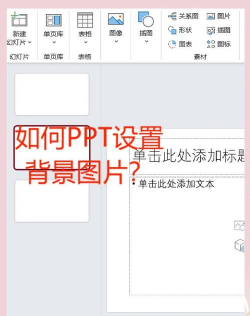
另一种实现全篇统一背景图的方式是通过母版编辑。打开PPT软件后,进入视图下的幻灯片母版模式。选中左侧最大的母版缩略图,将准备好的背景图片直接拖拽至幻灯片区域内。图片放置妥当后,退出母版视图,此时所有幻灯片都将自动套用该背景图,确保风格高度一致。
在较新版的PowerPoint(如2012及以上)中,设置背景格式面板还提供了丰富的图像优化功能。包括图片更正用于调节亮度与对比度,图片效果可添加阴影、发光等视觉特效,而艺术效果则支持将图片转换为蜡笔、影印、线条画等创意风格,满足多样化的审美需求。
值得注意的是,PPT的核心在于图文结合的信息传达。一个成功的演示文稿,往往始于精心挑选的背景素材。合适的背景不仅能营造氛围,还能引导观众注意力,避免喧宾夺主。因此,在开始制作前,不妨先从背景设置入手,打好视觉基础,为后续内容布局奠定良好开端。




















