
你是否经常处理文档,是否觉得页面单调,其实,分栏功能很实用,它能优化版面,让内容更清晰,今天,我们就来聊聊,word如何分栏。
1、分栏基础操作,其实很简单
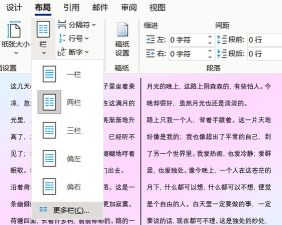
打开你的word文档,找到页面布局,点击分栏按钮,你会看到预设选项,比如两栏、三栏,甚至更多,选择你需要的样式,文档立刻变化,就是这么简单。
如果你想自定义,也没问题,点击更多分栏,进入设置界面,这里可以调整栏数,比如分成四栏,或者五栏,同时,你还能设置栏宽,以及栏间距,让排版更灵活。
2、分栏应用场景,其实很广泛
对于新闻稿,分栏很常见,它让版面紧凑,阅读更舒适,对于学术论文,分栏也常用,它能容纳更多内容,同时保持整洁,对于宣传单页,分栏更是利器。
它能突出重点,吸引读者目光,比如产品介绍,可以用两栏,左边放图片,右边放文字,这样图文并茂,效果会更好,所以,分栏用途多,值得你掌握。
3、分栏高级技巧,让效果更出色

有时,我们只需要,部分内容分栏,这时怎么办,其实很简单,选中要分栏的段落,然后点击分栏,这样,只有选中部分,会变成分栏样式。
其他内容不变,保持原有布局,另外,我们还可以,为分栏添加分隔线,在分栏设置中,勾选分隔线选项,这样,栏与栏之间,会有一条竖线。
看起来更专业,版面也更清晰,如果你需要,调整栏的宽度,可以拖动标尺,或者输入具体数值,这样,就能实现,精确的版面控制。
4、分栏常见问题,以及解决方法
分栏后,内容可能不均衡,最后一栏很短,这时怎么办,你可以插入分栏符,将光标放在,需要平衡的位置,然后点击页面布局。
选择分隔符,再点击分栏符,这样,内容就会,自动调整分布,让各栏长度,尽量保持一致,另外,分栏可能影响,页眉页脚的设置。
这时,你需要检查,页眉页脚选项,确保它们适应,新的版面布局,如果遇到问题,可以尝试,重新应用样式,或者查看帮助文档。

word分栏功能,其实很强大,它能提升文档,视觉效果和专业度,只要你多练习,就能熟练掌握,让文档排版,变得更加出色。
现在,打开word试试吧,从简单分栏开始,逐步尝试高级技巧,你会发现,文档排版,原来可以这么有趣,而且,效果会更好。






















