Word表格怎么调整行距

作者:yxglyl88 时间:2025-12-15 07:56:40

众所周知,Word不仅能编辑文字,还能制作表格。但默认情况下,表格行距为单倍行距。如何调整?本文介绍六个实用小技巧,帮助你轻松设置Word表格行距,操作简单,效果显著,提升文档排版美观度,值得尝试。

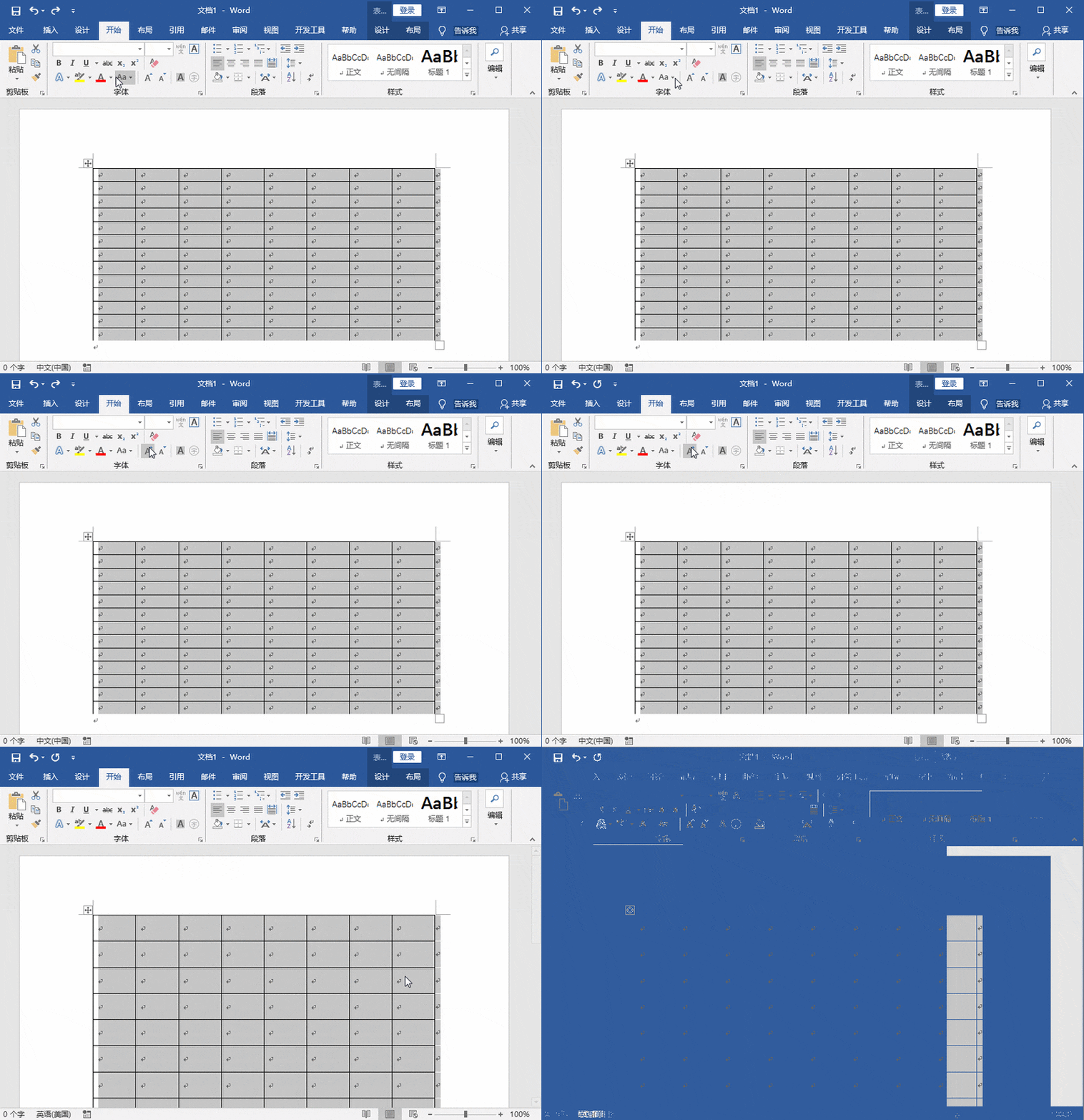
一、调整文本行距

选中表格后,点击界面上的相应图标,即可将行间距设置为三倍行距。
Word表格怎么调整行距

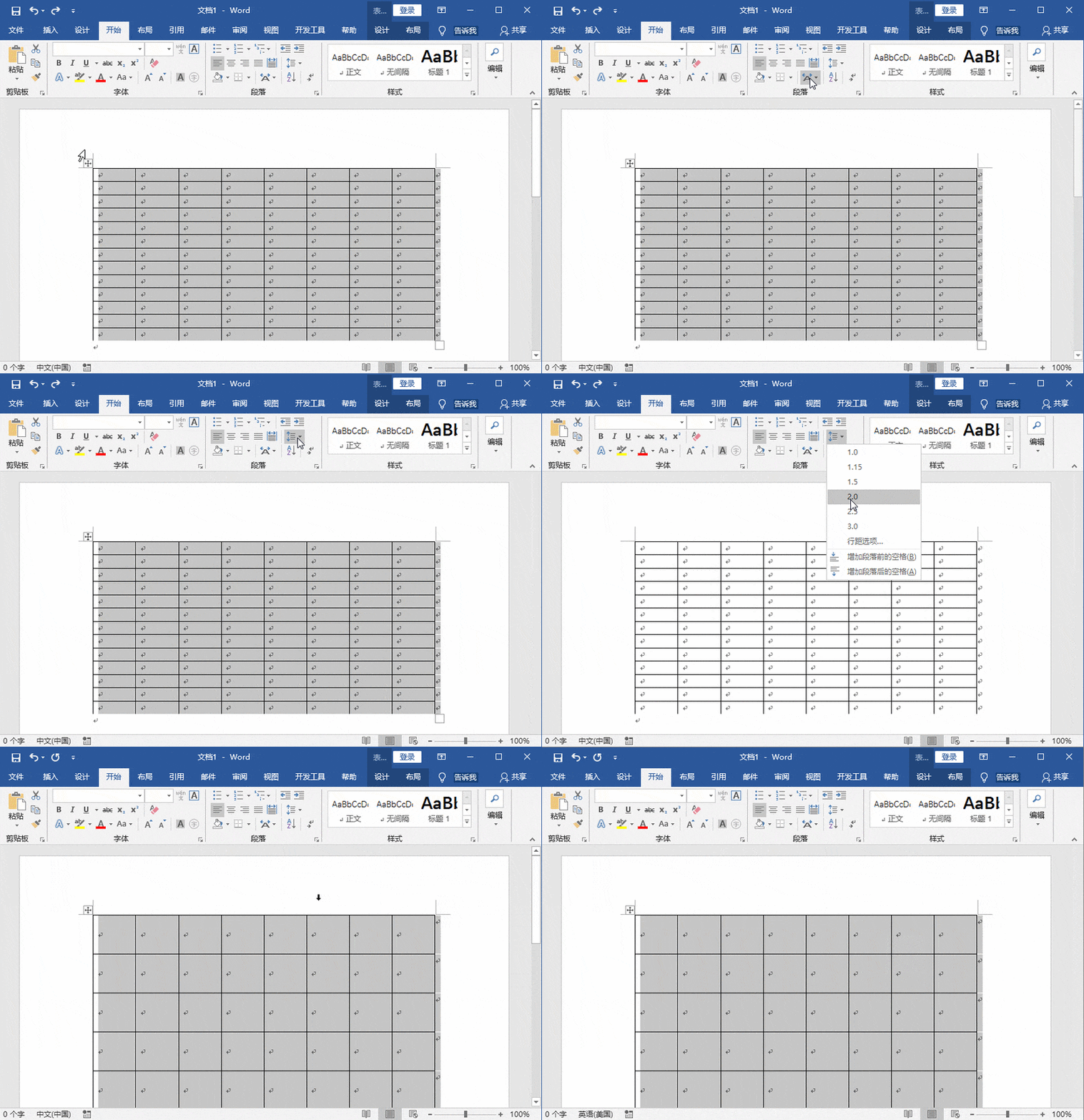
二、增大字号

选中表格后,点击工具栏图标,表格的行距将自动调整。

Word表格怎么调整行距

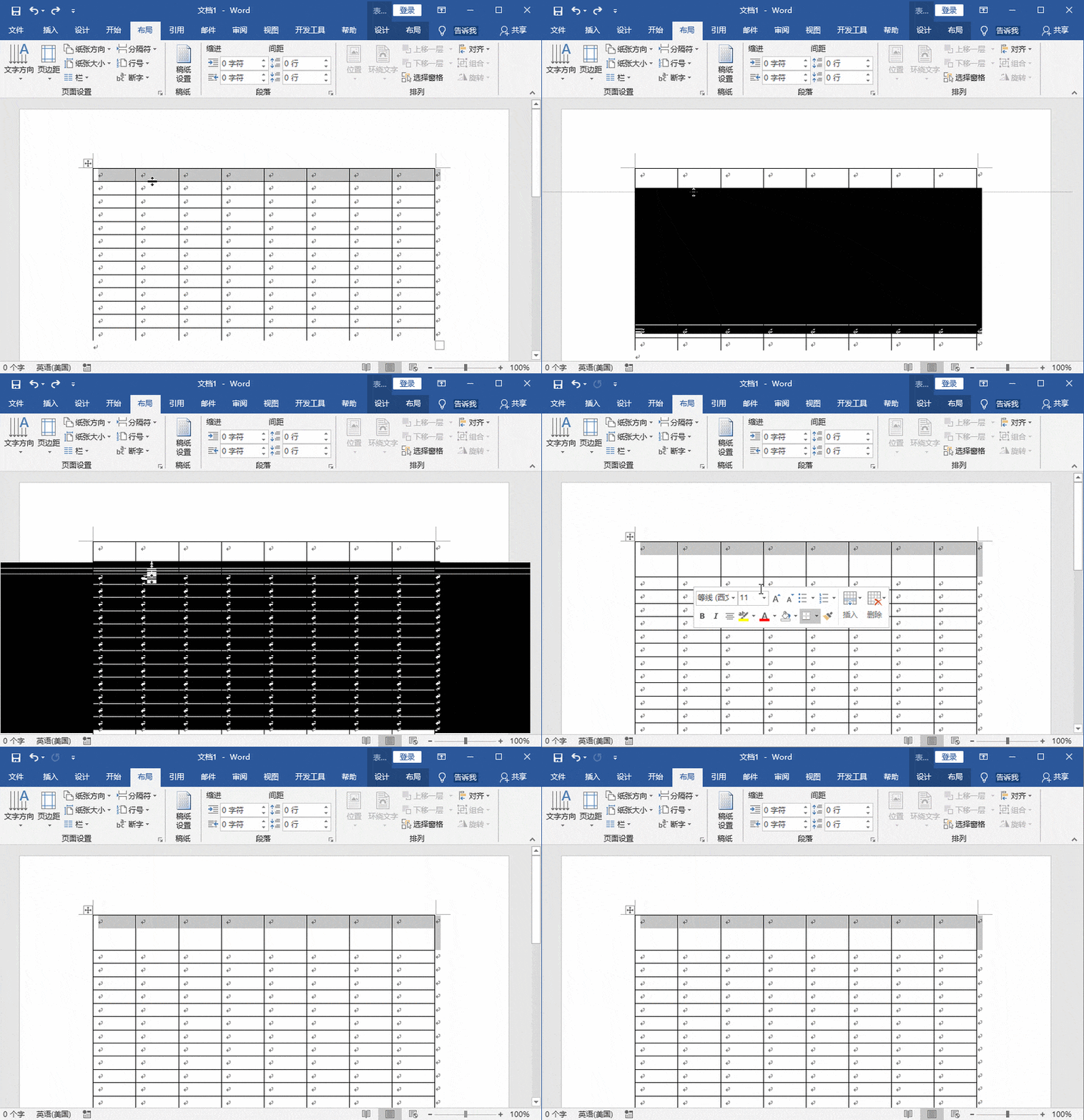
三、调整单行行距

将鼠标移至两行单元格间,待出现上下箭头后,拖动即可调整行距。
Word表格怎么调整行距

四、调整段落间距

在界面中选中表格,点击段落栏图标,调整行距后确认即可完成设置。

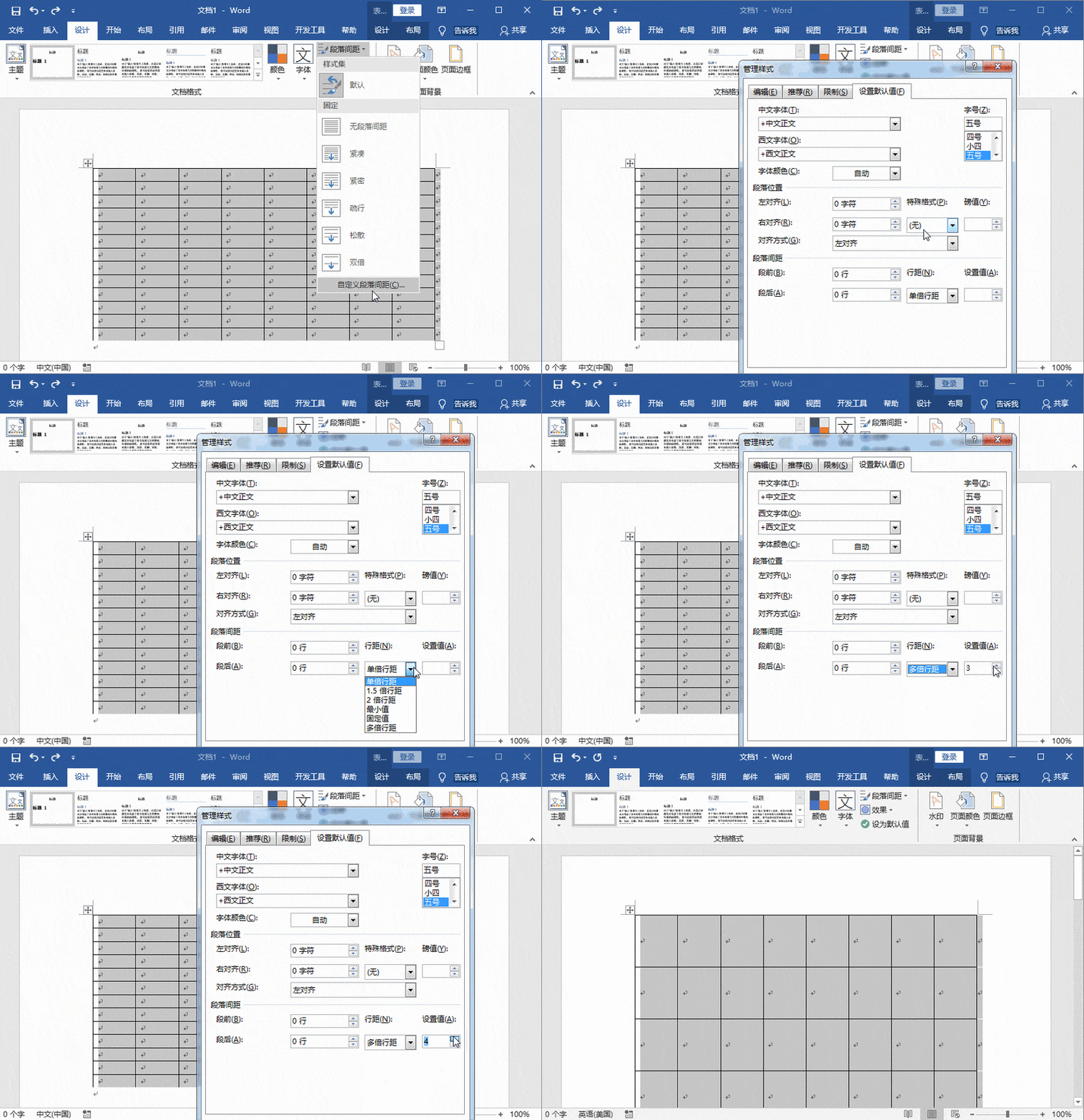
五、调整文档间距

在界面中选中表格后点击相应按钮,接着调整行距设置,最后确认操作即可完成。
Word表格怎么调整行距

六、调整页面行距

选中表格后点击工具栏图标,进入设置界面调整行距,确认无误后点击确定即可完成操作。
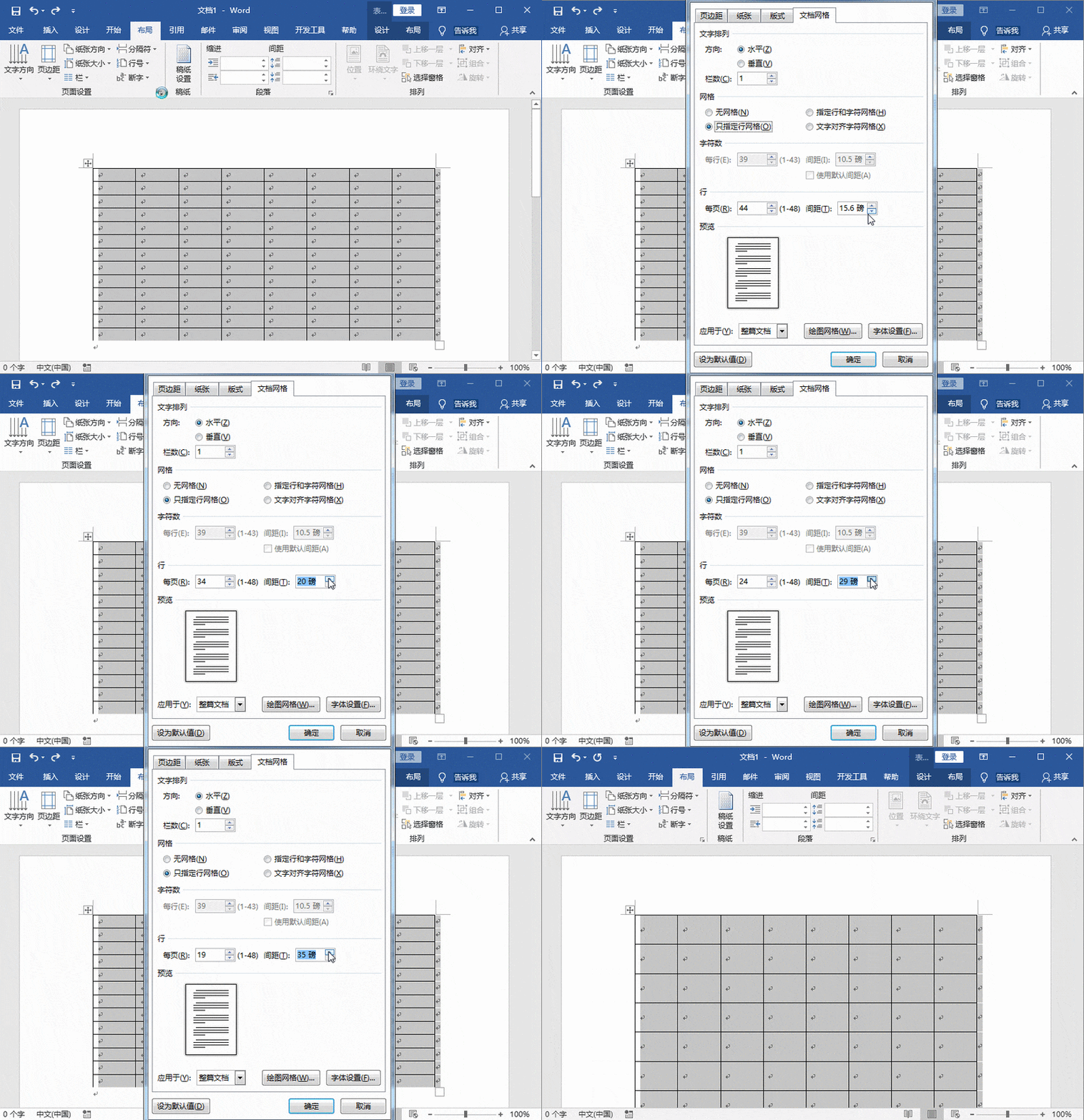
Word表格怎么调整行距

以上六种调整Word表格行距的小技巧,你掌握了吗?需要的话别忘了收藏备用。

小编推荐
CPU-Zv2.18
CPU-Zv2.18 其他软件丨4.11MB
newfiletime中文版v8.18
newfiletime中文版v8.18 其他软件丨209.00KB
NTLitev2026.03.10876
NTLitev2026.03.10876 其他软件丨20.38MB
桌面日历v3.28.271.8527
桌面日历v3.28.271.8527 其他软件丨7.07MB
u深度v5.0.26.209
u深度v5.0.26.209 其他软件丨763.19MB
九阴真经ol1.0.2.560
九阴真经ol1.0.2.560 其他软件丨42.80GB
京东小金库 8.1.60 安卓版
京东小金库 8.1.60 安卓版 其他软件丨53.16 MB