
在制作PPT演示文稿时,有些人喜欢为幻灯片添加背景音乐,以增强展示的氛围和感染力;但也有一些人更倾向于简洁清晰的内容呈现,不希望有音乐干扰。因此,如何有效地去除PPT中的背景音乐,成为不少用户关注的问题。以下是几种实用的操作方法,适用于Windows 10 1909 64位企业版系统下使用Microsoft PowerPoint 2026(MSO 16.0版本)的用户。
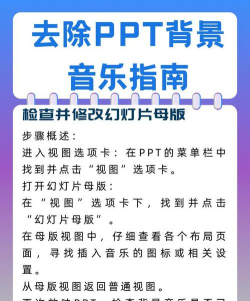
方法一:直接删除音频图标
首先打开需要处理的PPT文件,在当前页面中查找是否有小喇叭形状的音频图标。如果看到该图标,只需用鼠标点击选中它,然后按下键盘上的Backspace键或Delete键,即可将其删除。需要注意的是,有些制作者为了不影响页面美观,可能将音频图标拖动至幻灯片显示区域之外。此时应仔细检查页面边缘或通过滚动画布查看是否隐藏了图标,一旦发现,同样选中并删除即可。
方法二:通过自定义动画取消声音
若页面上未见音频图标,则说明背景音乐可能是通过动画效果添加的。此时可点击顶部菜单栏的幻灯片放映选项,选择自定义动画。在右侧出现的动画列表中,右键点击相关动画项,选择效果选项。在弹出的设置窗口中,查看是否存在播放声音的设定。如有,点击声音下拉菜单,选择无声音,然后确认设置,即可消除与动画关联的背景音效。
方法三:检查幻灯片切换设置
当上述两种情况均不存在时,背景音乐很可能被设置在幻灯片的切换效果中。此时,进入幻灯片放映菜单,点击幻灯片切换功能。在右侧切换设置面板中,查看声音选项是否启用了某段音乐。若有,点击声音右侧的下拉箭头,从中选择无声音,即可彻底关闭切换时自动播放的背景音乐。
在整个操作过程中,建议按顺序逐一排查:先找音频图标,再查动画设置,最后检查切换效果。只有全面检查这三个可能的位置,才能确保背景音乐被完全清除。




















