
对于刚刚接触Excel软件的用户来说,制作时间线可能显得有些陌生和困难。但其实只要掌握了正确的方法,操作起来并不复杂。下面将详细介绍如何在Excel中制作时间线的具体步骤,帮助初学者快速上手。
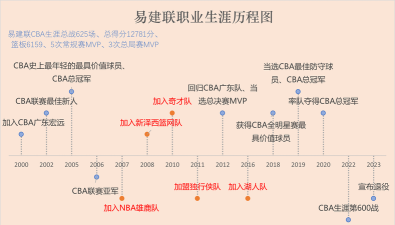
首先,打开Excel并新建一个工作簿。进入选项卡,在功能区找到SmartArt命令并点击。随后会弹出SmartArt图形窗口,在左侧的类别中选择类型,然后在右侧的样式中找到升序流程重点图片这一模板,并将其插入到工作表中。
接下来,开始对流程图进行编辑。选中其中一个图片框后,切换到上方出现的,点击其中的按钮。如果需要增加节点,可以选择来插入新的图形框。根据实际需求,重复此操作,直至添加足够的数量,比如再增加两个框,形成完整的四步流程结构。
当图形数量满足要求后,可以开始自定义每个节点的内容与外观。右键点击任意一个图片框,选择选项。在弹出的侧边栏或窗口中,找到区域,点击,然后选择。接着点击按钮,从本地计算机中选择一张合适的图片插入到该形状内,使时间点更加直观生动。
完成图片替换后,还可以进一步美化整体效果。回到SmartArt设计界面,点击,从中选择一种符合主题风格的配色方案,让整个时间线看起来更协调、更具专业感。
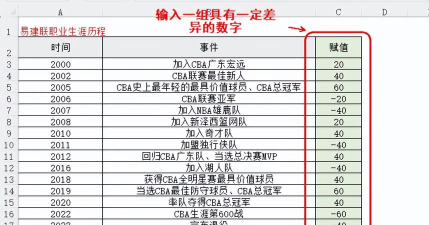
此外,若需创建连续的时间序列数据,也可借助Excel的自动填充功能实现。例如,在任意空白单元格中输入起始日期,如1993-2-2。随后选中包含该单元格及后续若干空白单元格的区域,点击选项卡中的组,找到按钮并点击,在下拉菜单中选择序列。
此时会弹出序列设置窗口。在其中选择日期类型,并设定单位为日或月,再输入所需的步长值(即时间间隔),最后点击确定。系统便会自动按照设定规则填充后续日期,生成一条完整且规律的时间轴。
值得一提的是,除了Excel之外,其他专业工具也能用于绘制时序相关的图表。例如,在西门子S7-200SMART编程软件中,可通过树形结构导航至项目1→状态图表→图表1,打开状态图表功能,设置所需监控的变量,并连接PLC进行在线监视,即可实时查看程序运行过程中的时序变化。
若不具备硬件条件或无法实时连接PLC,则需通过人工分析程序逻辑,手动绘制时序图以模拟信号变化过程。
另外,在UML建模工具Enterprise Architect中,也可以绘制标准的序列图。首先选中用例实验图,点击New Diagram新建图表,命名为登录序列图,类型选择UML Behavioral下的Sequence,确认后即可创建成功。双击打开该图,进入绘图界面。
以登录车票订购系统为例,可在图中添加对象、消息和返回线。注意返回消息应使用虚线表示;同时可使用Fragment来表达条件分支,类似编程中的if-else结构。设置好片段名称与条件后,即可清晰展现不同场景下的交互流程。




















