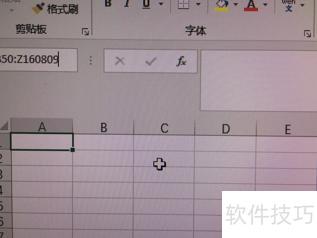
在Excel中输入若干数据,选中包含数据的单元格,将其填充至整张A4纸。
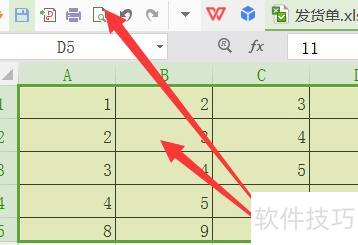
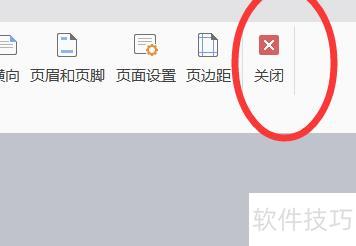
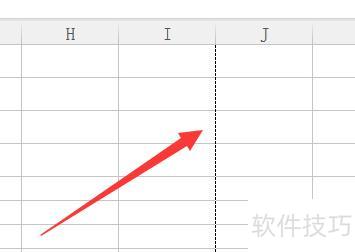
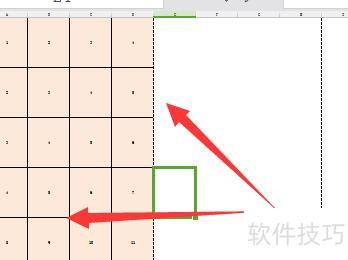
页面中显示的虚线框即为打印时的实际边界范围。
点击工具栏行和列,选择设置列宽。
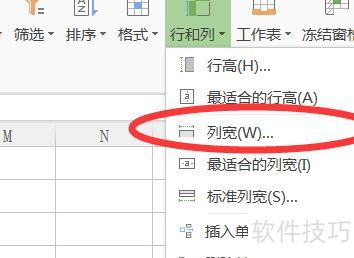
根据总页面宽度与单元格宽度的比例,在列宽处输入22.5后点击确定。
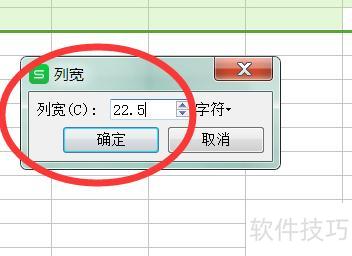
调整选中单元格宽度,使其适配A4打印页面。
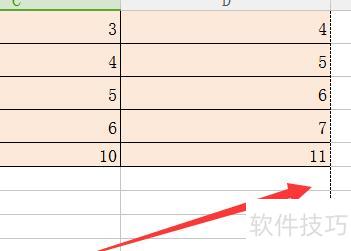
接着点击行高,在弹出的对话框中输入数值150,最后点击确定完成设置。
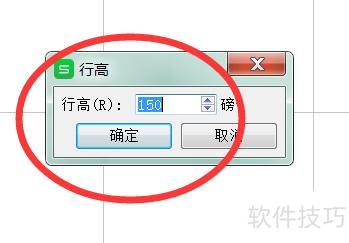
所有单元格均已调整行高列宽,恰好适应A4打印范围,完整显示在虚线框内。
Excel是一款广受欢迎的数据处理工具,以其功能强大且操作简便著称。在实际使用中,常需输入连续数据,如日期或编号。若逐一手动输入,不仅耗时,还易出错。此时,利用Excel自带的自动填充功能,可快速完成序列填充,极大提升工作效率,减少错误发生,让数据录入更加高效准确。
在Excel中,利用自动填充功能可快速完成行列数据的输入。例如输入日期时,只需在首个单元格填入起始日期,选中该单元格后用鼠标向下或向右拖动至目标位置,系统便会自动按顺序填充相应范围内的连续日期,操作简便高效。
若需填充序号、姓名等其他类型数据,也可采用类似方法实现自动填充。先在首个单元格输入内容,随后选中该单元格,按住鼠标拖动至目标区域,Excel将智能识别数据规律,并自动完成其余单元格的填充操作,提升录入效率。
除了拖动填充外,Excel还支持多种自动填充方式。只需在首个单元格输入序列内容,选中该单元格后拖动至目标区域,系统便会识别其中规律并自动完成数据填充。此方法适用于数字、字母等具有规律性的序列,操作简便高效,大幅提升数据录入效率。
Excel的自动填充功能可高效准确地完成大量数据录入,提升工作效率。使用时需注意填充规律是否正确,并根据实际需求选择恰当的填充方式,确保数据处理的准确性与便捷性。
WPS表格自动填充无法填满,通常并非因数据过多,即使公式较多也仅影响计算速度。由于无法查看具体文件,难以准确判断问题所在。
若双击无法填充,可使用Ctrl+D组合键完成,WPS同样支持此操作。
若最后一行为B50,需填充至Z160809,请按以下步骤操作。
在名称框中输入B50至Z160809区域。
按回车键确认选择。
按下Ctrl+D组合键可快速填充内容。