
打开Photoshop,导入图片后,在左侧工具栏中选择椭圆选框工具,然后进行所需的裁剪操作。
左手按住键盘上的Shift和Alt键,右手用鼠标拖动绘制一个合适大小的圆形选区,完成后调整选区位置,确保精确框选出所需圆形区域。
按住Shift键可绘制正圆,同时按下Alt键则以鼠标位置为圆心开始绘制。
绘制圆形选区后,按Ctrl+J复制选中区域为新图层,再隐藏背景图层的可见性。
在左侧工具栏选择透明裁剪工具进行精细裁剪。
用透明剪裁工具框选圆形区域,按回车键确认操作。
修图完毕后,点击文件菜单中的存储为,选择GIF格式,连续点击确定,即可完成保存。
此时,在PPT中打开之前保存的图片,即可看到一个圆形图像。
PPT中1:1正方形绘制技巧
所谓1:1比例,指的是一个图形的左边与上边,或右边与下边,其中两条相邻边长度相等。正方形由上下左右四条等长边构成,若左边与上边相等,则必为正方形;同理,当圆形在左、上方向的直径相等时,也符合标准圆形的特征。
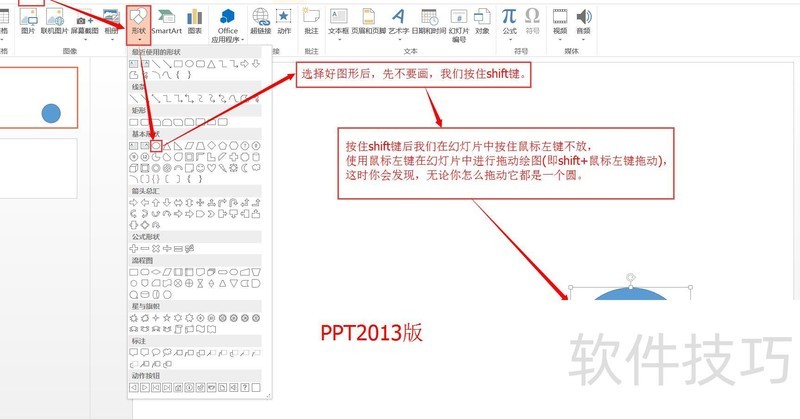
PPT中虽无直接的圆形工具,但可通过1:1比例绘制实现。具体方法是:选中椭圆图形后,按住键盘上的Shift键不放,再进行拖动绘制。此时无论放大或缩小图形,只要保持按住Shift键,所画图形始终为正圆,即纵横直径相等、形状规整。操作简单易行,效果精准。具体步骤可参考下图示意。
制作PPT时,为增强视觉效果,常需添加特殊文字样式。不少用户对操作不熟悉,比如最近有朋友询问如何将文字排列成圆形。为此,本文专门整理了PPT中实现圆形文字的详细方法,步骤清晰易懂,帮助大家轻松掌握这一技巧,让演示文稿更具创意与美感,一起来了解具体操作过程吧。
具体教程如下:
打开PPT新建文档,输入文字并调整字号大小。
选中字体后右键,点击选项。
选择文本填充,点击渐变填充,类型选射线,方向设为中心辐射。
设置光圈1的结束位置为60%,颜色为红色,透明度100%。
选择光圈2,结束位置调至58%,设红色,不透明度为0。
选择光圈3,删除后点击关闭,圆形即制作完成。
以上是制作PPT圆形文字的教程,有需要的朋友可按步骤操作,简单易学,快来试试吧!




















