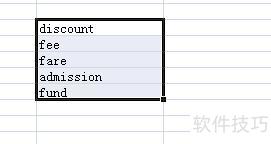
在Excel中如何实现分行?本文将介绍几种实用的换行方法,帮助你更好地排版单元格内容,提升表格可读性,希望对你有所启发。
Excel分隔行数据的技巧
当表格单元格中输入的唐诗因空间不足而无法完整显示时,可通过自动换行功能解决。只需启用该操作,文本便会根据单元格宽度自动调整行数,从而完整呈现全部内容。
步骤2:以表格中选定单元格为例,右键点击后选择,即可对单元格进行相应设置与调整。
步骤三:在弹出的设置单元格格式窗口中,切换至选项卡,勾选。当单元格内容超出容量时,文本将自动转至下一行显示。设置完成后,点击确定查看实际效果。
表格分行步骤4:最终效果,内容完整展示,体现自动换行功能。
打开Excel文档,选中需分行的单元格。
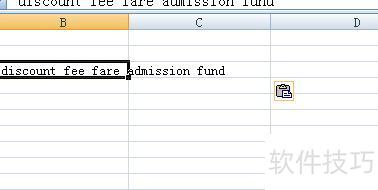
点击工具栏中工具菜单下的分列选项。
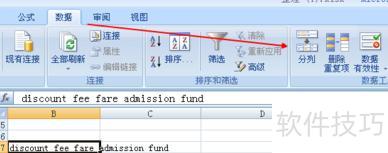
以分隔符作为分列依据进行选择。
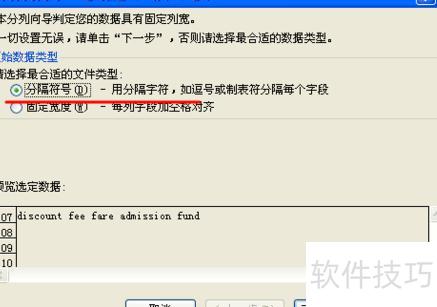
分隔符我选用空格,大家可根据实际需求选择,支持多选。
另有预览区域,确认无误后点击下一步即可。
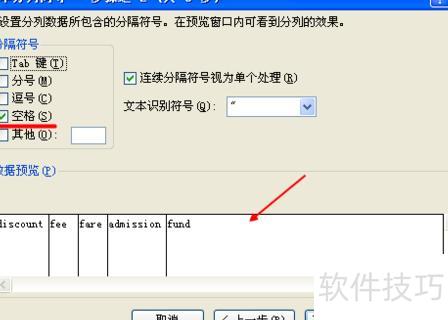
5. 此时需指定目标区域,即数据分列后要显示的位置。若默认位置不合适,可自行选择区域,最后点击完成即可。
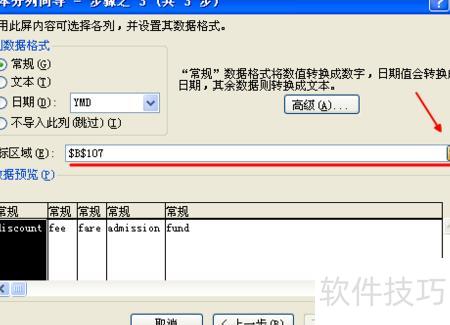
6. 分列操作完成后最终效果所示。
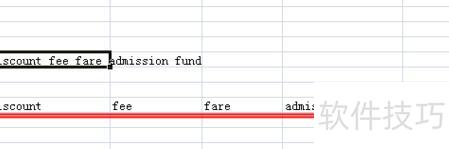
选中数据,右键点击,从下拉菜单中选择复制选项。
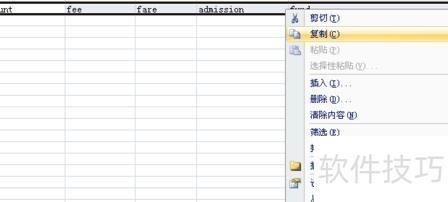
8. 接着选择一个区域,用于粘贴复制的数组。
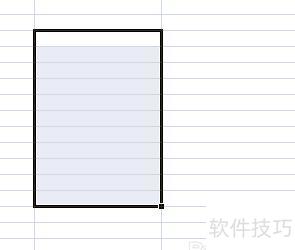
9. 点击顶部工具栏开始,选择粘贴,在下拉菜单中点击转置选项。
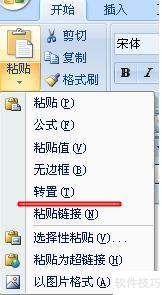
实现转行功能。