想让幻灯片中的图形颜色与图片完美匹配,取色器功能是关键。但使用它也需要掌握一定技巧。你是否已厌倦手动调整颜色,费力地使形状与图片色调一致,只为保持PPT整体协调?尤其是在PowerPoint 2013中,繁琐的配色过程令人疲惫。现在,借助PowerPoint内置的取色器工具,轻松实现精准取色,一键获取图片中的任意色彩,并应用到形状、文字或背景中,让整个演示文稿风格统一、视觉和谐,操作简单高效,极大提升设计效率与美观度。
双击需匹配颜色的图形或对象(可按住Ctrl键多选),然后点击格式选项卡下形状样式组中的颜色功能,如形状填充,从提供的调色板中选择所需颜色即可完成设置。
PowerPoint2013中取色器的使用技巧与应用方法
用取色器点击目标颜色,再应用到选定的形状或对象上。
PowerPoint 2013中取色器的使用方法与技巧
移动指针至不同颜色区域时,会实时显示颜色预览。将鼠标悬停或停留于某一颜色上,即可查看其对应的RGB(红、绿、蓝)数值。点击目标颜色即可选取。当多种颜色密集排列时,若需精确选择,建议按下Enter键或空格键进行确认,以提升选色准确性。
PowerPoint 2013中取色器的使用技巧
按Esc键可取消取色器且不选择任何颜色。
您可使用取色器选取屏幕任意位置的颜色。点击取色器后,将鼠标移至目标颜色处,按住鼠标左键即可捕捉。即使切换出PowerPoint界面,取色器虽不可见,系统仍会持续预览并准确匹配所选颜色。
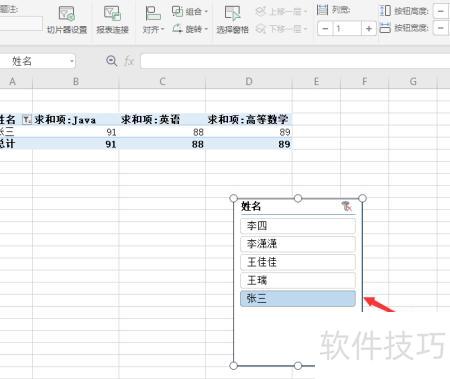
Excel中切片器的使用方法。
工具/方法:联想N480笔记本,Windows 10专业版系统,WPS Office 2026版本11.1.0软件。
选中表格内容,按下Ctrl+T,点击确定,即可将普通表格转换为超级表。
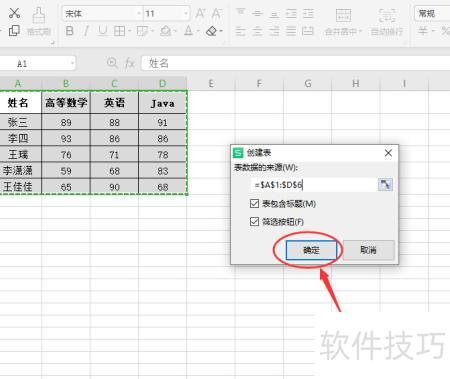
点击选项。
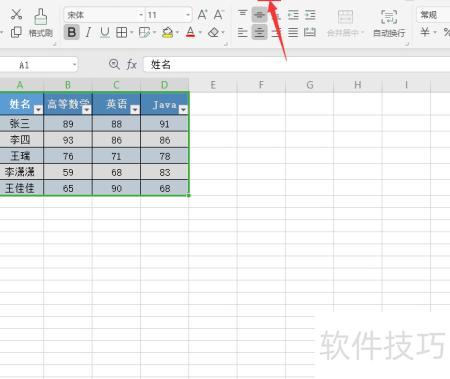
点击进行选择操作。
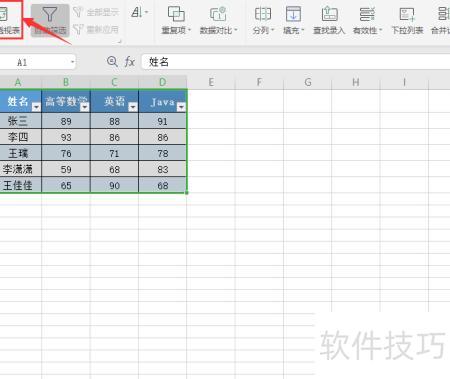
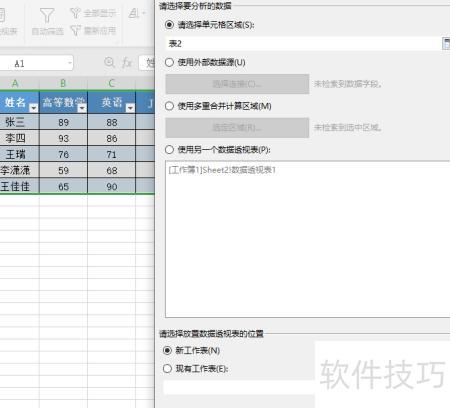
弹出透视表创建窗口后,点击确定按钮确认。
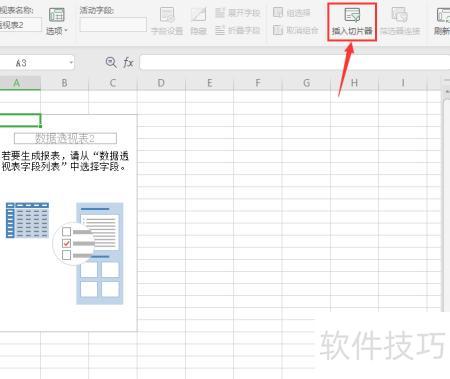
点击插入切片器按钮。
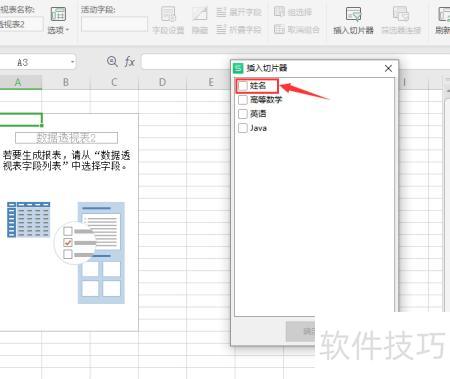
弹出切片器插入窗口后,勾选需筛选的内容即可。
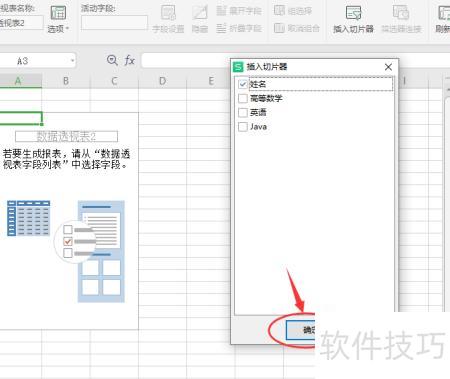
点击确定插入切片器。
点击任一姓名即可完成筛选操作。