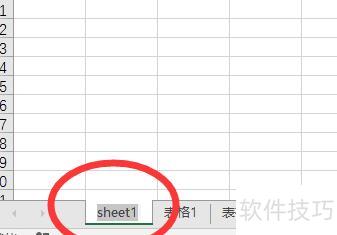
在Excel中点击表格下方的+号,新建一个工作表。
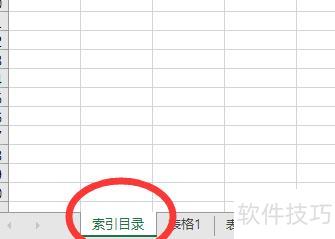
双击工作表名称,将其修改为索引目录即可。
在索性目录页面的单元格中设定所需的格式与样式。
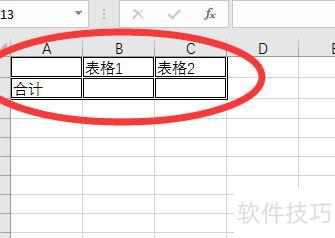
在需统计的位置输入=符号即可。
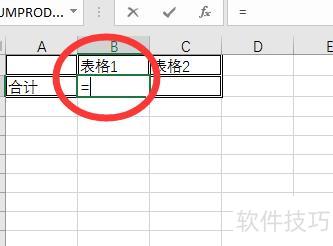
切换至表格1,定位到需提取的合计数单元格,按下回车键,数据即自动填入索引页对应位置。
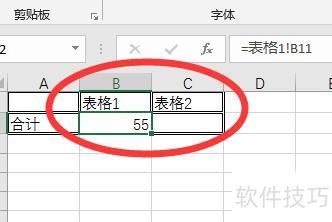
同样方法切换至表格2,选中需提取数据的单元格位置。
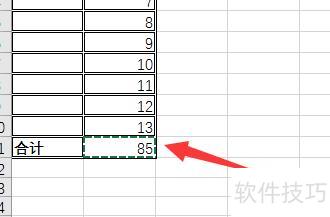
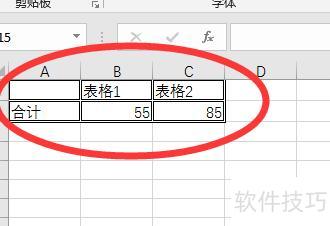
按下回车键,索引页将自动生成所需数据。
当Excel工作表数据量大、行数达数百甚至上千时,查找特定行十分不便且耗时。解决方法是在第一行设置查找索引,点击任意索引单元格即可快速跳转至目标行,实现高效定位。具体操作步骤如下文所示。
小编以新建工作表为例演示操作步骤:在Sheet的A1单元格输入第1000行;大家实际操作时可根据自己表格内容输入相应关键词。
在A1单元格点击鼠标右键,选择超链接选项,在弹出的设置框中请键入单元格引用处输入目标位置,例如A1000,确认后即可完成链接设置,操作所示。
在工作表菜单栏选择插入超链接,后续操作与前述方法相同。
点击A1单元格,页面即跳转至A1000位置,所示。
此时,当前窗口的第一行未显示,返回A1单元格需拖动滚动条,操作不便。可使用冻结窗格功能解决:先单击A2单元格,再依次点击菜单栏中的窗口→冻结窗格,即可固定上方行,方便浏览。所示。
冻结窗格后,工作表首行将固定显示;即使从A1单元格跳转至A1000,第一行仍保留在当前视窗中。
方法/步骤
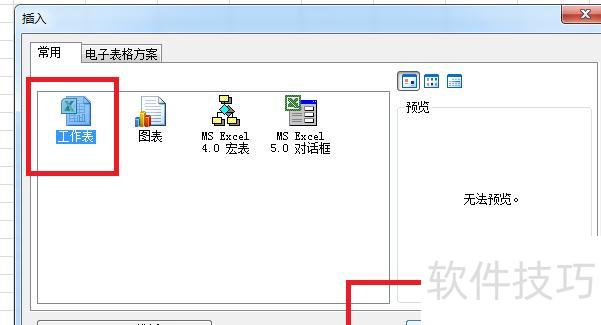
在每个表之前插入一张空白工作表用作目录。右键点击01表,选择插入→工作表→确定,即可完成空白表的添加。
在空白表格中选择适当位置,输入目录作为标题,此处即为所需目录的标题位置。

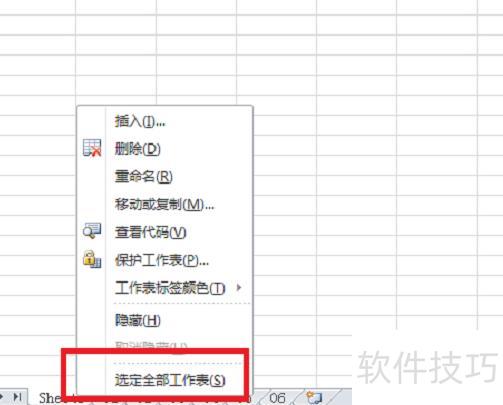
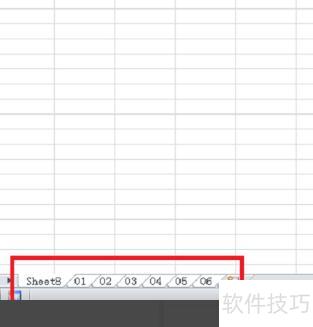
3. 选中全部工作表:右键点击,在弹出菜单中选择选定所有工作表,成功后工作表标签将由灰色变为白色,所示。
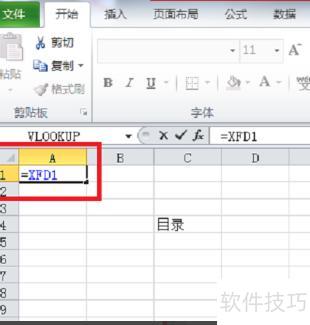
鼠标点击A1单元格,输入公式=XFD1,若输入无误,公式将显示为蓝色,按回车后结果显示为0,所有表格的A1单元格数值均为0。
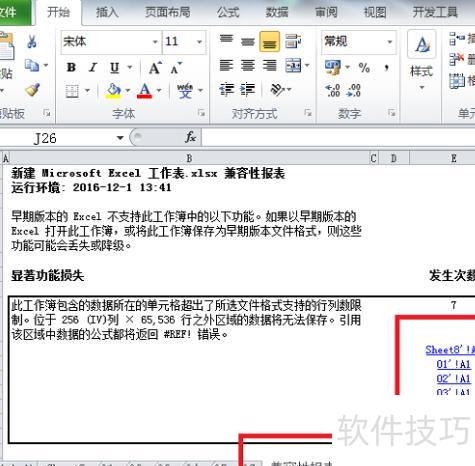
点击左上角文件→信息→检查问题→检查兼容性,弹出窗口后选择复制到新表,再点击确定即可。

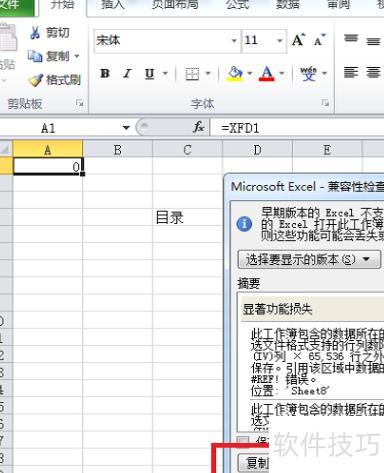
6. 获取兼容性报告,图中蓝色文字为各表索引。将表中索引复制至首页目录对应位置,位置变动不影响索引功能,可放心复制使用。