
写文档时,内容很多,结构复杂,这时,就需要一个目录,它能帮你快速定位,也能让文档更专业,那么,在WPS里,怎么插入目录呢,其实很简单,跟着步骤来,你也能轻松搞定。
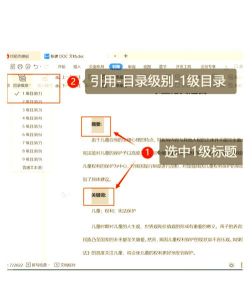
1、 先做好准备工作,设置好标题样式目录不是凭空生成的,它依赖于文档的结构,所以,第一步,你要先规划好,哪些是标题,哪些是正文,然后,选中你的标题文字,在WPS的“开始”选项卡里,找到“样式”区域,这里有“标题1”、“标题2”、“标题3”等,根据你的大纲层级,为它们应用对应的样式,比如,一级标题用“标题1”,二级标题用“标题2”,以此类推,这样,WPS就能识别出,你的文档结构了。
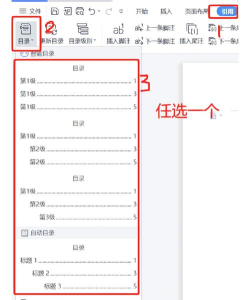
2、 找到插入目录的位置,一键生成设置好所有标题样式后,将光标移动到,你想要插入目录的地方,通常是文档的开头,接着,点击WPS顶部的“引用”选项卡,在左侧,你就能看到“目录”按钮,点击它,会弹出一个目录库,里面有很多预设的样式,你可以选择一个喜欢的,点击一下,目录就瞬间生成了,非常方便。
3、 目录不是一成不变的,记得更新它文档写完后,你可能会修改内容,比如增加章节,或者调整标题,这时,之前生成的目录,就过时了,不用担心,你不需要重新插入,只需要在目录区域,单击鼠标右键,选择“更新域”,或者,再次点击“引用”里的“目录”,选择“更新目录”,然后,根据提示,选择“更新整个目录”,点击确定,目录就会自动,同步最新的标题和页码了。
4、 个性化调整,让目录更符合需求如果你觉得,默认的目录样式不好看,也可以自定义,在插入目录时,不要直接选预设,而是点击“自定义目录”,在这里,你可以设置,显示到第几级标题,是否显示页码,以及页码的对齐方式,还能修改目录的字体,字号和行距,让目录的视觉效果,和你的文档整体风格,保持一致。
在WPS中插入目录,是一个很实用的功能,它能极大提升,长文档的阅读和编辑体验,记住这几个步骤,先样式,后插入,常更新,可定制,你就能熟练运用它,做出更专业,更规范的文档了。




















