
你是不是觉得鼠标不听使唤,玩游戏时总慢半拍,或者办公时指针飘忽不定,其实,这很可能就是鼠标速度没调好,别担心,调整鼠标速度很简单,跟着下面的步骤,你就能轻松搞定,无论是游戏高手,还是办公达人,都能找到最适合自己的手感。
1、鼠标速度怎么调?先从系统设置开始
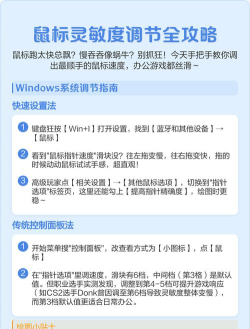
调整鼠标速度,最基础的方法就是通过电脑系统设置,无论你用的是Windows,还是macOS,系统都提供了直观的调整选项。
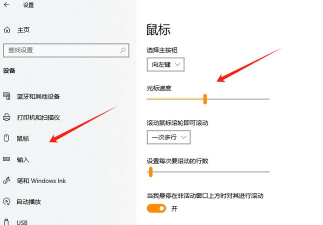
在Windows系统里,你可以打开“设置”,找到“设备”选项,然后点击“鼠标”,在这里,你会看到“光标速度”的滑块,向左拖动,鼠标指针移动会变慢,向右拖动,则会变快,你可以一边拖动,一边感受指针的变化,直到找到最舒服的速度。
如果你用的是macOS,操作也很类似,打开“系统偏好设置”,点击“鼠标”或“触控板”,同样能找到跟踪速度的调节滑块,苹果系统的调节通常更细腻,你可以微调到最适合自己的状态。
调整时,建议你先尝试中等速度,然后根据日常使用慢慢微调,比如处理精细的图片设计时,可以调慢一点,确保光标精准定位,而在浏览网页或日常办公时,则可以调快一些,提高效率。
2、游戏玩家必看:如何在游戏中专项优化?
对于游戏玩家来说,鼠标速度更是至关重要,它直接影响到瞄准的精准度和操作的流畅度,所以,除了系统设置,游戏内的专项优化更不能忽视。
大部分主流游戏,比如《英雄联盟》、《CS:GO》或《绝地求生》,都在设置菜单里提供了独立的鼠标灵敏度选项,这个选项通常比系统设置优先级更高,也就是说,游戏内的设置会覆盖系统的鼠标速度。
进入游戏后,你可以在“设置”或“控制”选项中找到它,一般标注为“鼠标灵敏度”或“DPI”,调整时,建议你先从默认值开始,然后进入训练场或自定义房间进行测试。
你可以尝试快速转身,看看镜头是否跟手,也可以尝试瞄准远处的固定目标,检查准星是否稳定,通过反复练习和微调,直到找到那个“指哪打哪”的完美手感。
另外,许多游戏鼠标还配有专用的驱动软件,通过这些软件,你不仅能调节DPI,还能设置多种配置文件,一键切换,非常方便。
3、利用鼠标驱动软件,实现更精细的控制
如果你使用的是品牌游戏鼠标或高端办公鼠标,那么配套的驱动软件将是你的调校利器,这些软件功能强大,可以实现远超系统设置的精细控制。
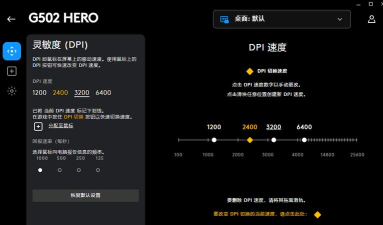
以罗技、雷蛇等常见品牌为例,安装官方驱动后,你可以直接设置鼠标的DPI值,DPI越高,鼠标移动相同物理距离时,屏幕光标移动的距离就越大,也就是感觉越快。
你可以在驱动中设置多个DPI档位,比如一个低速档用于精细作图,一个高速档用于快速浏览,然后通过鼠标上的快捷键随时切换,这比回系统设置里调整方便太多了。
驱动软件还能调节鼠标的回报率,加速度等高级参数,回报率影响鼠标向电脑报告位置的频率,越高则光标移动越跟手,但可能更耗电,你可以根据需求进行平衡。
好好利用这些驱动功能,你的鼠标才能真正发挥全部实力,变成得心应手的工具。
4、调整后的测试与习惯适应
调整完鼠标速度后,先别急着投入高强度工作或游戏,花点时间测试和适应新设置,是非常必要的步骤,这能确保调整真正有效,而不是越调越乱。
你可以打开一个文本文档,尝试用鼠标精确地选中某些文字,或者打开画图软件,画一些直线和曲线,感受光标的控制感,如果感觉指针还是有点“飘”,或者移动起来很“涩”,那就可能需要再微调一下。
玩游戏的话,就进入训练模式,练习一下拉枪,跟枪等基本操作,看看新的灵敏度是否适合你的肌肉记忆,通常,适应一个新设置需要几十分钟到几小时,给手部一点时间。
如果调整后反而感觉更不舒服,没关系,你可以随时改回之前的设置,或者尝试另一个公认的“通用”灵敏度,慢慢摸索,最重要的是找到让自己操作最放松,最准确的那个点。
记住,没有所谓“最好”的鼠标速度,只有最适合你的速度,无论是快是慢,顺手才是王道。
调整鼠标速度是一个简单的过程,却能让你的电脑使用体验大幅提升,从系统设置到游戏优化,再到驱动微调,每一步都能让你更接近“人鼠合一”的理想状态,花几分钟调整一下,你会发现,工作和娱乐都变得更加顺畅高效。




















