
PPT是一款功能强大的演示文稿软件,其丰富的编辑功能使得用户可以实现多种创意设计。在实际制作过程中,若需对汉字的偏旁部首进行突出显示或颜色变化,可通过以下方法实现。
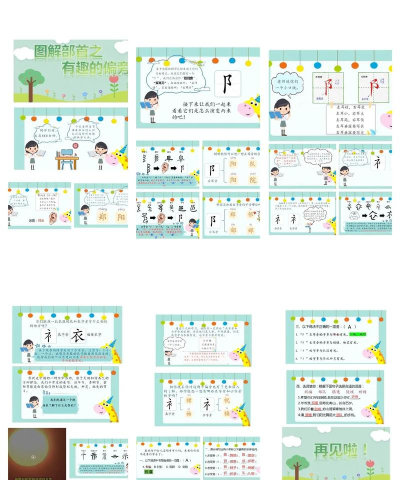
首先,在PPT的编辑界面中插入一个文本框,并输入目标汉字,例如姬字。随后选中该文本框,使用快捷键Ctrl+C进行复制,再通过Ctrl+V粘贴一份副本,以备后续操作使用。
接下来,插入一个矩形形状,并将其拖动至姬字的左侧,确保完全覆盖其偏旁部分。选中该矩形后,右键点击并选择设置形状格式。在格式设置面板中,展开填充选项,选择希望偏旁呈现的颜色;同时在线条选项中设置为无线条,以去除边框干扰。
完成设置后,同时选中该矩形与原始姬字文本框,在顶部菜单栏的绘图工具-格式中找到合并形状功能,选择相交命令。此时将保留矩形与文字重叠的部分,从而提取出着色后的左偏旁。
对于右侧部分,可使用之前复制的姬字副本。将其放置于合适位置,并再次插入一个矩形,覆盖在姬字的右半部分。同样设置矩形填充为黑色,线条为无。然后同时选中该矩形与备用文本框,再次使用合并形状中的相交功能,即可获得右半部分的文字内容。
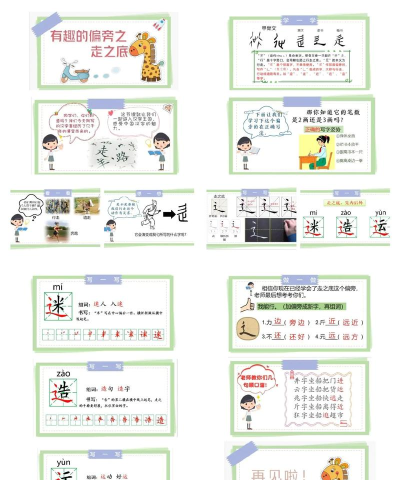
通过上述步骤,能够精准分离汉字的偏旁与主体,并实现独立着色与动画设置,使演示效果更具视觉冲击力和教学表现力。






















