
在日常办公中,Word文档作为最常用的文件格式之一,经常需要与其他办公软件进行格式转换。其中,将Word文档转换为PPT演示文稿是许多用户常见的需求,尤其适用于将文字内容整理为演示材料的场景。对于刚接触办公软件的新手来说,可能不清楚具体操作方法。下面将介绍几种实用的转换方式,帮助用户高效完成文档转换。
方法一:通过PDF间接转换(适用于手机端)
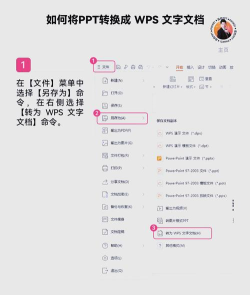
该方法适合在移动设备上操作。首先,使用WPS应用程序打开目标Word文档,点击界面中的选项,选择,将文档保存为PDF格式。随后,打开手机中的全能扫描王应用,进入主界面后点击功能模块。在跳转页面中选择功能,然后从本地文件中选取已生成的PDF文档,系统会自动完成格式转换,最终生成可编辑的PPT文件。
方法二:直接转换(适用于电脑端)
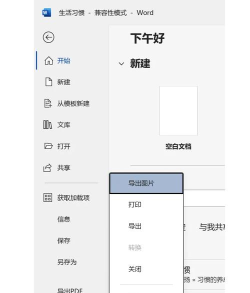
若使用的是较新版本的办公软件,可尝试直接转换功能。首先打开需要转换的Word文档,点击左上角的菜单,在下拉选项中查找并选择功能。随后系统会弹出转换窗口,点击按钮,并根据提示设置保存路径和输出目录,稍等片刻即可完成转换。此方法操作简洁,适合支持该功能的软件版本。
方法三:复制粘贴法(通用性强)
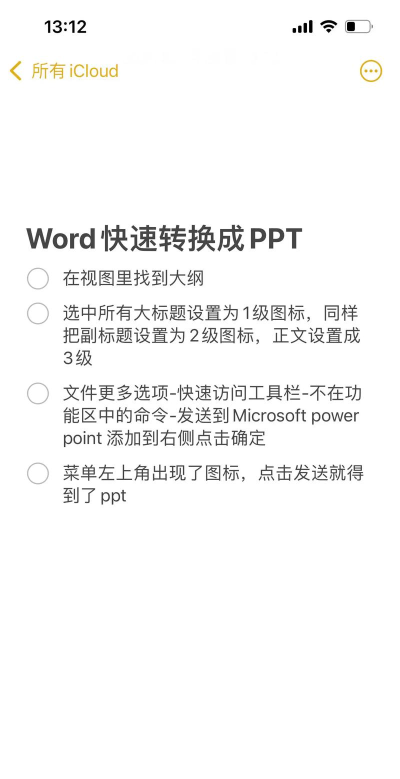
这是一种适用于各类办公软件的通用方法。打开Word文档后,全选所需文本内容并执行复制操作。接着新建或打开一个PPT文件,切换至顶部菜单栏中的视图模式。在此界面下,使用快捷键将复制的文字粘贴到大纲区域。系统会自动根据段落结构将其分配到不同的幻灯片页面中,便于后续排版与美化。
方法四:设置大纲级别后转换
该方法强调文档结构的规范性。在Word中打开文件后,先选中标题内容,点击功能组右下角的设置图标,打开段落设置窗口,将设定为,其他层级标题也可依此类推设置为2级或3级。随后点击→,在自定义功能区中添加插入选项。返回文档主界面后,点击新增的按钮,系统便会依据大纲结构自动生成对应的PPT幻灯片。
以上四种方法可根据设备环境和实际需求灵活选择,帮助用户快速实现Word到PPT的转换。






















