
电脑用久了,难免需要调整设置,这时,控制面板就很重要了,但很多朋友,特别是新手,常常找不到它,别着急,其实打开方法很简单,今天,就给大家分享几种,最常用、最快捷的打开方式,让你轻松搞定。
1、使用运行命令,最快捷的方法
这个方法,可以说是最快的,同时按下键盘上的,Win键和R键,这时,会弹出运行窗口,然后,在输入框里,直接键入“control”,按下回车键,或者点击确定,控制面板窗口,就会立刻弹出来了,这个方法,不需要鼠标点来点去,非常高效,特别适合,熟悉键盘操作的朋友。
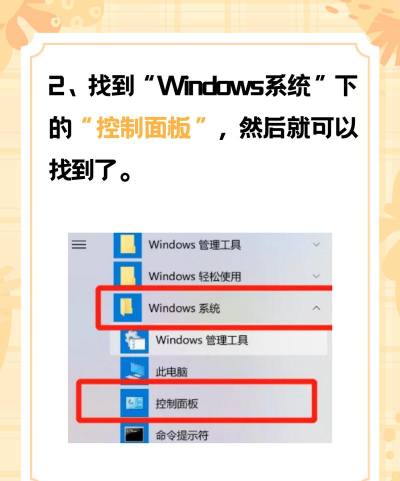
2、通过开始菜单,最直观的路径
如果你更喜欢,用鼠标点击操作,那么,通过开始菜单打开,就很直观了,点击屏幕左下角的,开始菜单按钮,然后,在应用列表里,找到“Windows 系统”文件夹,接着,点开这个文件夹,你就能看到,“控制面板”的图标了,点击它即可打开,在更新的系统里,比如Win10或Win11,你也可以,直接在开始菜单的搜索栏,输入“控制面板”,然后,从搜索结果中点击打开。
3、利用搜索功能,智能又方便
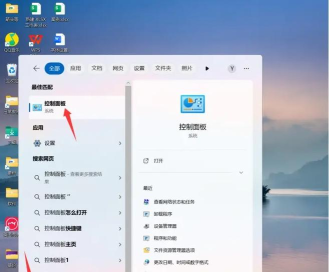
现在的系统,搜索功能都很强大,利用它,也能快速打开控制面板,具体操作是,点击任务栏上的,搜索图标或框,或者,直接按Win+S键,然后,在搜索框里,输入“控制面板”,接着,系统会实时显示,搜索结果,在最佳匹配那里,点击“控制面板”应用,就能直接启动了,这个方法,特别智能,你甚至不需要,输入完整的字。
4、创建桌面快捷方式,一劳永逸

如果你经常需要使用,控制面板,那么,为它创建一个,桌面快捷方式,就最省事了,按照上述任一方法,先找到控制面板,然后,右键点击它的图标,接着,在弹出的菜单中,选择“发送到”,点击“桌面快捷方式”,这样,桌面上就会出现,一个控制面板的图标了,以后想用,直接双击就行,非常方便。
打开控制面板,其实并不难,无论是用运行命令,还是开始菜单,或者系统搜索,都能轻松实现,你可以根据,自己的使用习惯,选择最喜欢的方式,如果经常用到,不妨创建个快捷方式,这样效率更高,希望这些方法,能帮你解决问题。






















