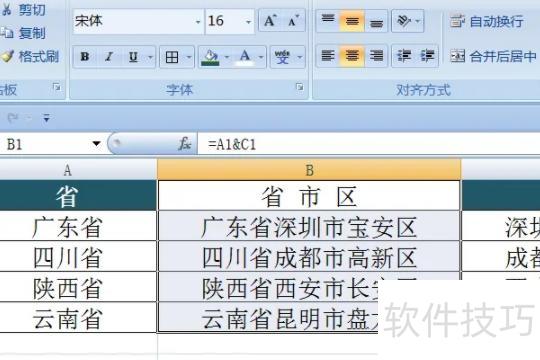
合并Excel两列内容的操作步骤如下:
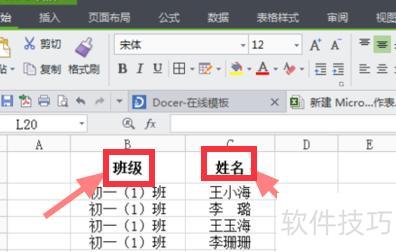
打开需修改的Excel表格,将班级和姓名两列内容合并至同一列中。
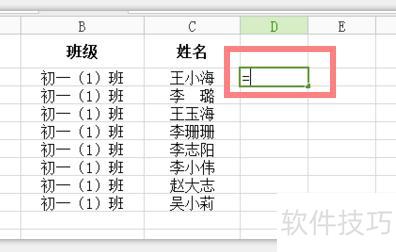
选择一个空白单元格,输入等号=以开始新的内容输入。
输入等号后,用鼠标点击班级列的第一个单元格,空白单元格中便会显示=B2。
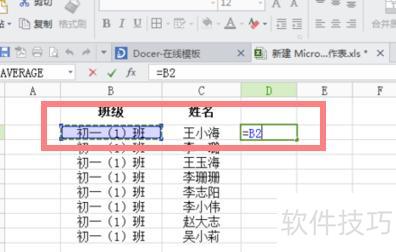
在=B2后输入&符号,即按住Shift键再按下数字7键即可完成操作。
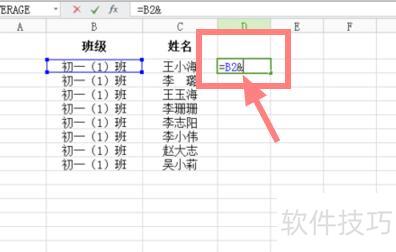
最后用鼠标点击选中姓名列的单元格,新单元格中会显示=B2&C2,按下回车键即可显示合并后的内容。
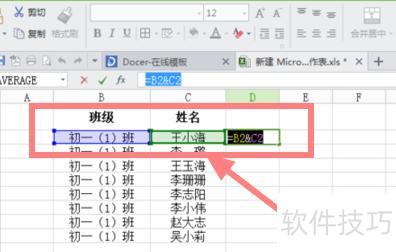
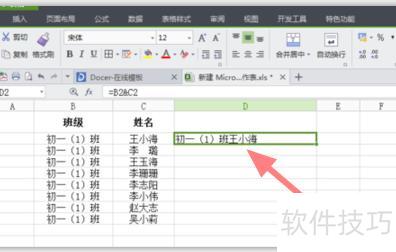
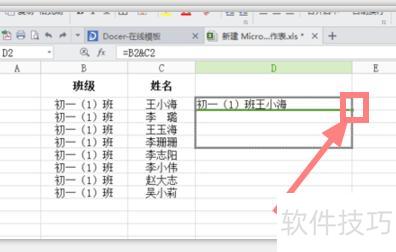
若需将班级列与姓名列内容合并,可先选中目标单元格,按住Ctrl键并用鼠标向下拖动,即可批量完成合并操作。
合并单元格后,原有公式仍保留,导致计算结果出现错误。
解决方法:
在Excel中选中需合并的单元格区域,可见各单元格均含有独立的计算公式。
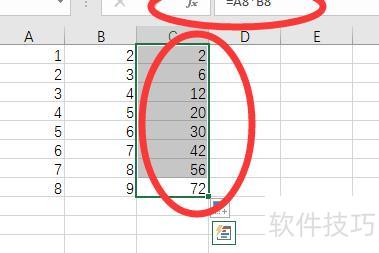
选中单元格后按Delete键,即可清空其中所有内容。
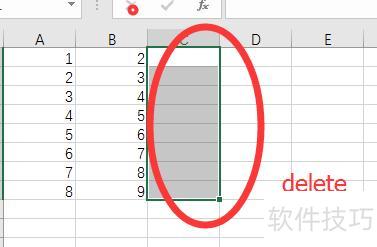
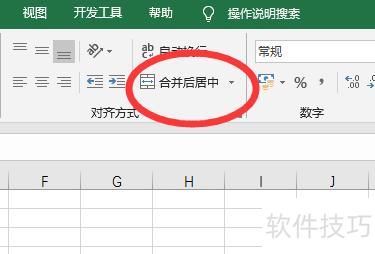
点击开始选项卡中对齐方式里的合并居中按钮。
在合并的单元格中输入新的计算公式,所示的基础四则运算表达式。
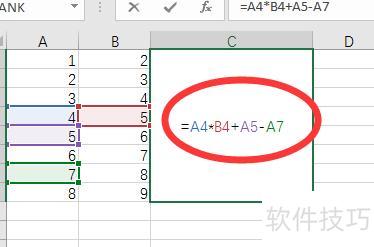
按下回车键,即可查看生成的计算结果是否正确。
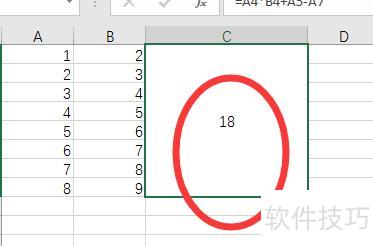
Excel合并两列内容的方法如下所示
组装台式电脑操作设置。
操作系统:Windows 7系统。
使用软件:Microsoft Office Excel 2010。
打开Excel,选择所需单元格。
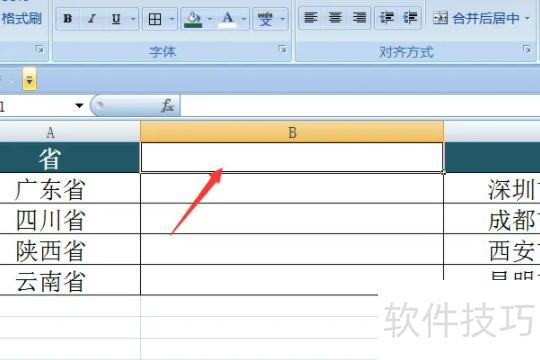
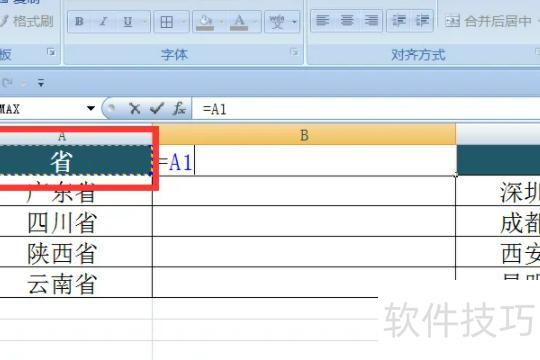
输入=后点击左侧单元格即可。
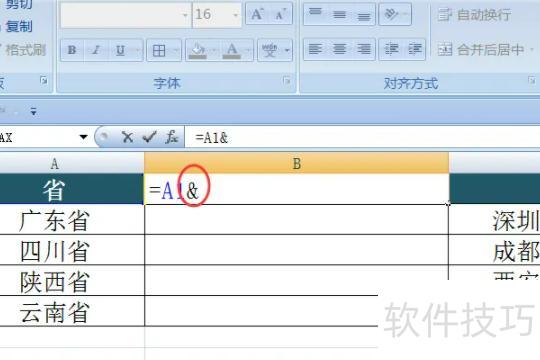
接着输入&符号。
接着点击右侧的单元格。
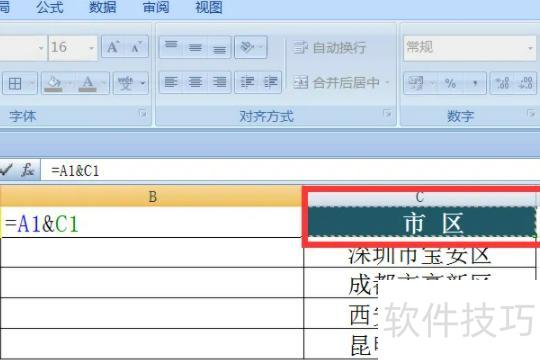
按下回车键后,首行即完成合并,将鼠标移至单元格右下角,待光标变为+形状时,双击即可。
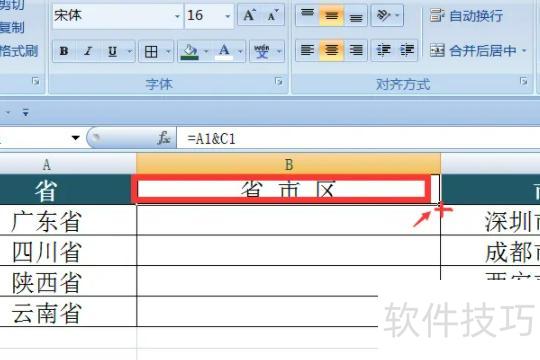
最终,两列数据已成功合并完毕。