
有时需将图片作为模板应用于其他图文内容,这就要求先将其转换为版式。本文由深空游戏小编整理,介绍PPT中快速设置图片版式的方法,助您高效完成设计与排版,提升制作效率,操作简单实用。
PPT中快速将图片设为版式
首先打开PowerPoint 2013,插入多张图片,使用Ctrl+A全选图片,点击格式选项卡中的转换为SmartArt图形按钮,在弹出的样式面板中选择一种布局,此处选用水平排列样式。
将样式2应用于图片后,点击菜单栏中的设计,选择更改颜色,然后在下方任选一种颜色样式。
基本架构搭建完成后,如需添加内容,可点击设计,选择添加形状,再点击在后面添加形状即可。
可在前三种样式间插入第四种,点击图片按钮即可随时添加新图片。
再多图片若无文字修饰也无意义,点击文本窗格可为每张图片添加描述。
将图片与文字创意排版,六种非寻常组合让幻灯片更具视觉吸引力。
PPT办公技巧实用指南
1、替换字体
一键替换字体A为字体B。
若PPT正文原使用宋体,后希望改为微软雅黑,只需点击功能,即可将文档中所有宋体一键替换为微软雅黑,操作简便高效。
自定义默认字体设置
将输入文字的默认字体设为非系统宋体的其他字体。
制作PPT时,系统默认使用宋体。若想改用黑体,可选择后期逐一替换,属于事后调整;也可在开始前将黑体设为默认正文字体,实现事前设定,更加高效便捷。
PPT中设置默认文本框功能即为此用途。
3、图层
PPT单页内各元素的层次结构关系。
许多人了解PS的图层功能,却不知PPT也有图层,它能实现元素的叠放与精准排版。
当PPT页面元素过多时,编辑会变得繁琐。掌握图层概念后,可分层编辑,暂时不用的图层可隐藏。点击即可找到该功能,提升编辑效率与操作便捷性。
若需在一页PPT中编辑多张图片,可打开选择窗格进行操作。
编辑最上方海报时,可先隐藏其他图层,完成后再将其隐藏,依次开启下一层进行操作。
插入过多动画时,也可采用此方法进行处理。
升级加强版
复制一次格式,批量应用到多个文本框。
普通格式刷如何使用?选中文本框后点击格式刷,可将格式应用到另一文本框,完成后格式刷自动失效,如需继续使用,须重复前述操作。
使用增强版格式刷无需担心此问题。只需选中一个文本框,双击格式刷功能,便可随意为多个文本框批量应用相同格式,操作便捷高效,极大提升排版效率,节省重复设置的时间与精力。
无需联网即可自由截取屏幕画面。
用SmartArt功能美化图片布局
将图片嵌入SmartArt,快速完成排版设计。
图片与文字排版常令人困扰,对齐与布局问题难以解决。若不追求过于创新的方式,可尝试使用功能,简便高效,提升排版效果。
7、插入对象
在PPT中插入无法直接输入的内容,如绘图工具、数学符号、Excel表格等对象。
在PPT中插入数学符号时,可使用插入公式功能轻松实现。
公式数量有限,如需添加其他公式或符号,可尝试使用功能。
在中还有一个强大的功能——绘图。若要在PPT中加入手绘图像,只需点击,选择Bitmap Image,即可直接在画布上进行绘制创作,操作简便且灵活实用。
8、音频录制
指录制声音文件。
Office的强大之处在于其出色的音视频处理能力,尤其在音频录制方面表现突出。
PPT主要用于辅助演讲,若需将制作完成的PPT发送给他人并附带讲解内容,使用功能是理想选择。接收者不仅可浏览每一页幻灯片,还能同步听到作者对各页面内容的详细解说,提升信息传达效果,让演示更直观、生动,即使没有现场讲解也能清晰理解整体思路与重点内容。
将PPT的录音功能当作录音工具使用,也是许多人的实用选择。
9、录制视频
完成电脑视频画面的录制操作。
若PPT需插入无法从网络下载的视频,可使用功能,直接录制所需内容并嵌入演示文稿中,方便快捷地实现视频展示需求。
选择视频窗口大小并开始录制,结束后插入PPT文件中。
设定自由切换幻灯片时间
设置PPT页面切换方式,包括自动定时与手动切换。
若想PPT部分页面自动播放、部分手动切换,只需为需要自动播放的页面设置自动换片时间即可。
如需自动播放,请设置换片时间;若要手动播放,则选择点击鼠标时切换。
ppt|
设置如下:
工具/方法:联想X500L电脑,Windows 10专业版系统,Office 2026软件。
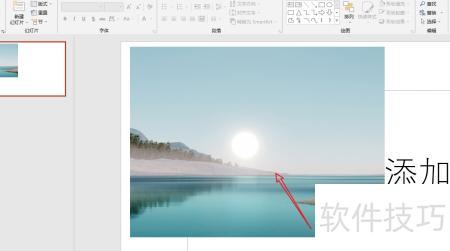
1、选择图片
PPT中用鼠标点击选中图片。
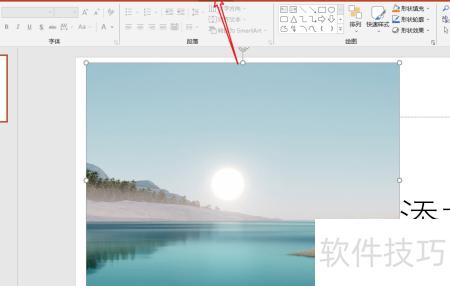
2、点击图片格式
选图后点击上方按钮。
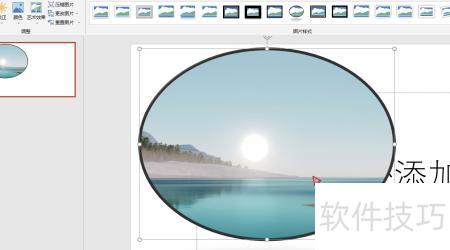
3、选择图片样式
查看下方格式的图片样式,选择并应用所需样式。
常见图片样式
全图风格指整页PPT以一张图片作为背景,搭配极少或无文字。这种设计类似海报,视觉冲击力强,能快速吸引观众注意力,突出主题内容,增强表现力与感染力。
图文风格指PPT页面中图像与文字各占约一半,以图片辅助说明文字内容,是PPT中最常见的形式,多用于内容展示页。其常见布局包括上文下图、左文右图和右文左图三种结构,注重图文配合,增强信息传达效果。
打开PPT后,点击顶部视图选项卡,选择所需版式进行设置。
进入幻灯片母版视图并点击选择。
将滑块移至最上方,在顶部幻灯片中修改,即可全局应用于整个PPT。
可选择下方任一版式,绘制矩形并进行简单操作即可完成设置。
退出母版视图,选择幻灯片,右键更改版式。
此时,已设置的版式会显示在预设菜单中,直接点击即可应用。
打开PPT文档,进入选项卡,点击并选择所需版式。在版式中点击图标可插入表格,选择图标后选取图片并点击完成导入。如需恢复原始版式,选中表格后按键即可。
PPT版式设计中,图片排版构成包括上下、左右、中心、分割、对角及远近布局;造型手法涵盖对比、均衡、对称、节奏、比例与重点突出;文字编排则注重位置、大小、字体与层次的协调统一。






















