
视频剪辑时,字幕很重要,它能帮助观众理解内容,也能让视频更专业,很多人用pr软件,但不知道怎么做字幕,其实方法很简单,跟着步骤来,你也能快速上手。
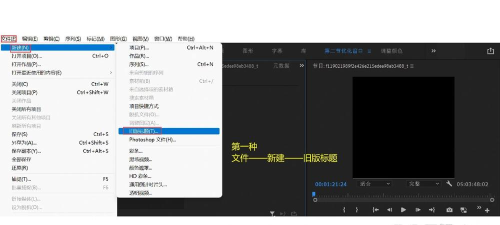
1、导入素材与创建字幕轨道打开pr软件,导入你的视频素材,然后,在项目面板里,找到你的视频文件,把它拖到时间轴上,接着,在顶部菜单栏里,点击“文件”选项,选择“新建”,再找到“字幕”这一项,点击它,就会弹出新建字幕的对话框,在这里,你可以设置字幕的样式,比如字体、大小和颜色,设置好后,点击确定,这样,一个空白的字幕轨道,就出现在时间轴上了。
2、手动输入与编辑字幕内容现在,开始输入字幕,双击时间轴上的字幕轨道,或者,在节目监视器面板里,点击“字幕”工具,然后,在视频画面上,点击你想加字幕的位置,就会出现一个文本框,接着,你就可以打字了,把对应的台词,一句一句输入进去,输入时,要注意时间点,让字幕和说话声音同步,如果字幕太长,可以分成两行,或者,调整文本框的大小,另外,你还可以随时修改,比如改错别字,或者调整字幕的显示时间。
3、调整字幕样式与位置字幕的样式,可以自由调整,在字幕编辑面板里,有很多选项,你可以改变字体,选一个好看的,也可以调整字号,让字幕大小合适,还有颜色,通常用白色或黄色,这样比较醒目,如果背景太亮,可以加个阴影,或者描边,这样字幕更清晰,位置也很重要,一般放在画面下方,但不要挡住关键内容,你可以用鼠标拖动字幕,放到合适的地方,调整好后,记得预览一下,看看效果满不满意。
4、导出带字幕的最终视频字幕都做好后,就要导出了,在时间轴上,检查一遍字幕,确保没有错误,然后,在菜单栏里,点击“文件”,选择“导出”,再点击“媒体”,就会打开导出设置窗口,在这里,选择输出格式,比如mp4,设置好视频质量和保存路径,最关键的一步,要确认“导出视频和音频”选项被勾选,并且,字幕轨道也是可见的,点击“导出”按钮,pr就会开始渲染,等进度条走完,你的带字幕视频,就制作完成了。
用pr做字幕,并不复杂,只要按照步骤,一步步操作,很快就能学会,多加练习,你还能做出更酷的字幕效果,让你的视频更出彩。






















