
操作步骤如下所示。
打开Excel 2010,输入所示的名次表。选中G2单元格,输入公式=MOD(ROW(),2),用于判断当前行为奇数行还是偶数行,并将该公式向下填充至G13单元格。接着选中G2单元格,单击鼠标右键,在弹出的菜单中选择筛选→按所选单元格的值筛选,在筛选条件中勾选数值1,此时表格仅显示奇数行数据。随后选中A3至F13区域,按Ctrl+C复制,切换至工作表左下角的Sheet2,粘贴数据,生成奇数行名次表。重复上述筛选操作,但此次在筛选时勾选数值0,以显示偶数行数据,同样复制A3:F13区域内容,并切换到Sheet2,将其粘贴至已有数据的下方,实现奇偶行数据合并,最终完成完整的名次拆分与整合。
Microsoft开发的一款电子表格软件,适用于Windows和Apple Macintosh操作系统。
利用MOD函数实现数据筛选。
工具:Excel 2010版本软件
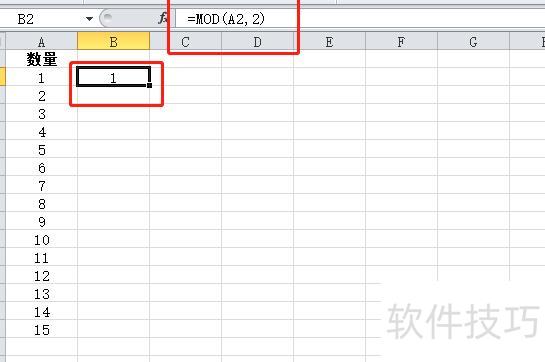
所示,若要在A列中筛选奇数或偶数,可先在B2单元格输入公式=MOD(A2,2)。该公式使用MOD函数计算A2除以2的余数,若余数为0,表示A2为偶数;若为1,则为奇数。按下回车键即可得出判断结果。
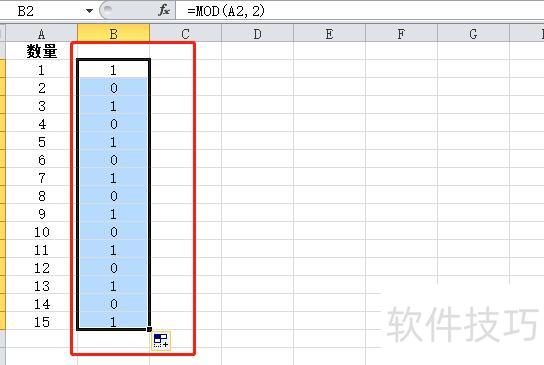
将鼠标置于B2单元格右下角,向下拖动填充公式,即可得出A列数据的求余结果。
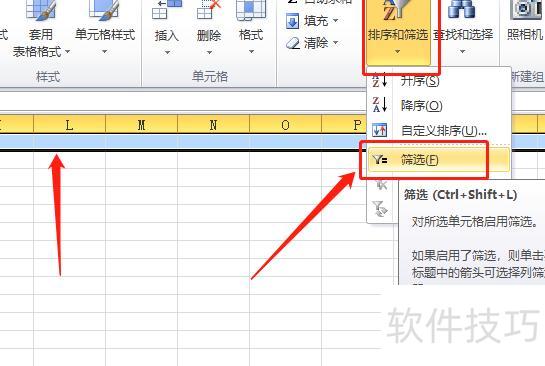
选中首行,点击右上角排序和筛选,在弹出框中选择筛选功能。
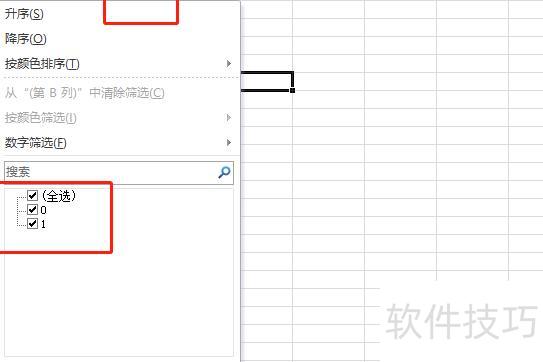
首行单元格右侧会出现倒三角图标,点击后在弹出框中选择显示0或1,筛选奇数选1,偶数选0,最后点击确定即可完成筛选。
可增设辅助列操作,完成后删除即可。
在空白列第一行输入公式。
向下复制公式至对应行。
选中公式列,复制后在首个单元格右键,选择选择性粘贴,勾选数值并确认。
全选表格,点击数据→筛选→自动筛选,点击最后一列首行下拉箭头,选择1,即可筛选出所有偶数行。
将筛选出的偶数行复制并粘贴至新工作表即可。






















