
如何将Excel工作表中的多个表格分别打印在不同页面上
当前工作簿含4个表格,要求每张纸打印一个表格,共用4张纸分别打印。
进入视图选项卡,点击工作簿视图中的分页预览按钮。
第二步:在分页预览中当前仅显示第1页和第2页。将光标移至右下角边框,当鼠标变为双箭头时,按住左键拖动边框,直至预览区域出现第3页和第4页后再松开鼠标。
第三步:Excel已可打印四页,需将上方两个表格剪切至下方相应位置,操作完成后效果所示。
分页已设置完成,打印工作簿将输出四页,每页包含一个表格。接下来介绍如何实现自动分页打印功能。
Excel自动分页设置方法
在页面布局选项卡中点击页边距,选择底部的自定义边距,于弹出的页面设置窗口内,可设定页面方向为纵向或横向。
设置分页的页边距,调整上下左右各边的距离大小。
可自定义设置页面的页眉与页脚,灵活调整内容与格式。
Excel中快速添加与删除分页符的方法
将光标移至需分页处,点击页面布局选项卡中的分隔符,选择插入分页符或删除分页符。若要重置全部分页效果,可点击重设所有分页符即可完成操作。
先点击打印预览,按需将纸张方向设为横向或纵向。
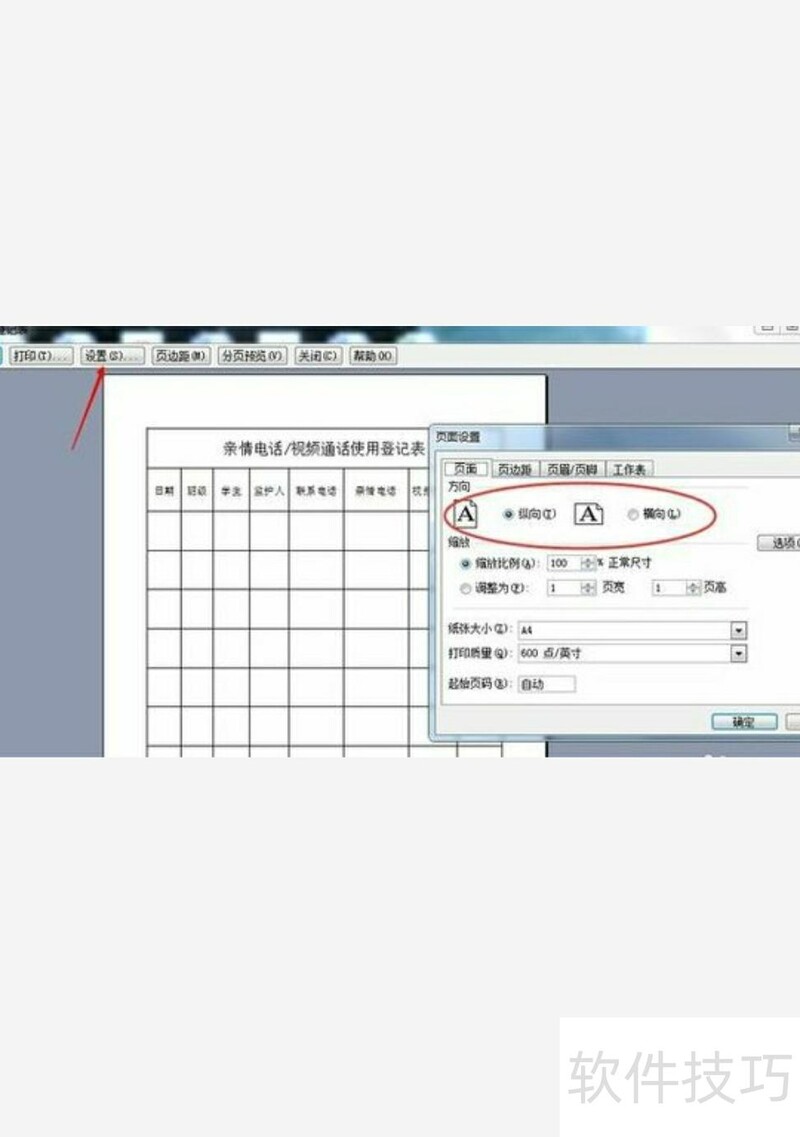
关闭预览后,表格中会显示A4纸尺寸的虚线框。检查内容是否位于虚线范围内(左侧),若超出,则无法在一张纸上完整打印。
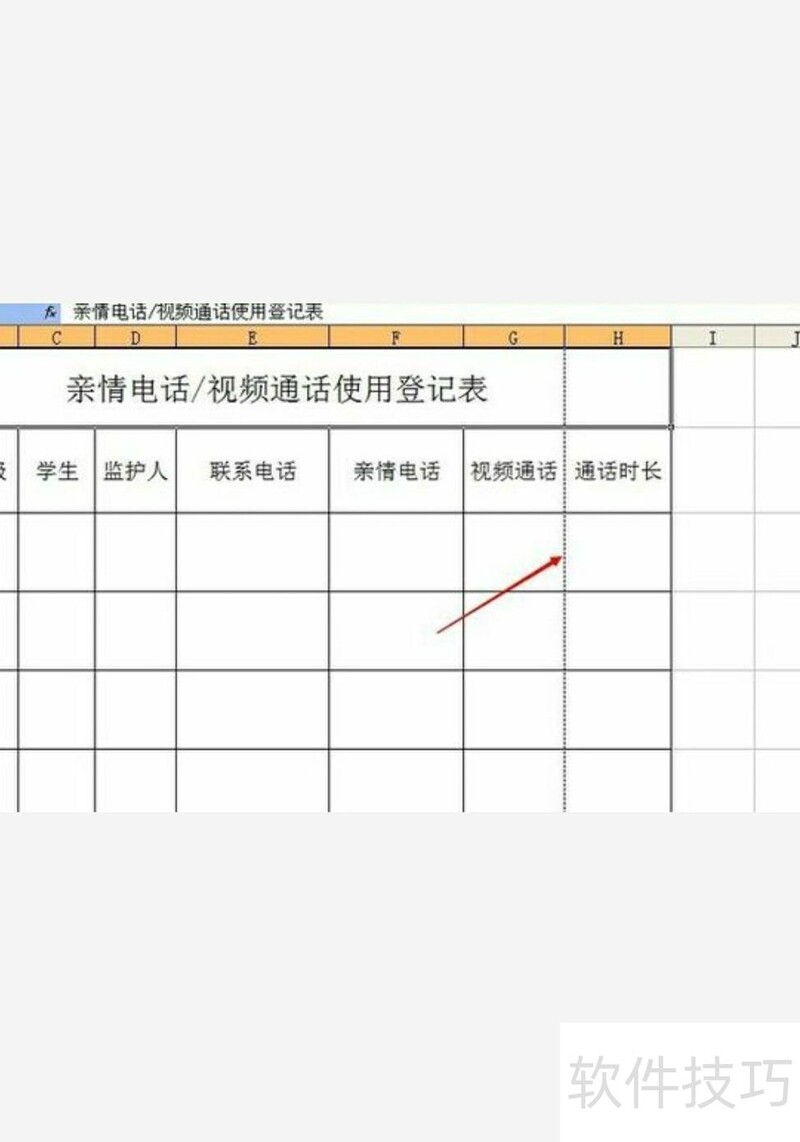
3. 接着用鼠标左键点击表格中较宽的列进行调整。
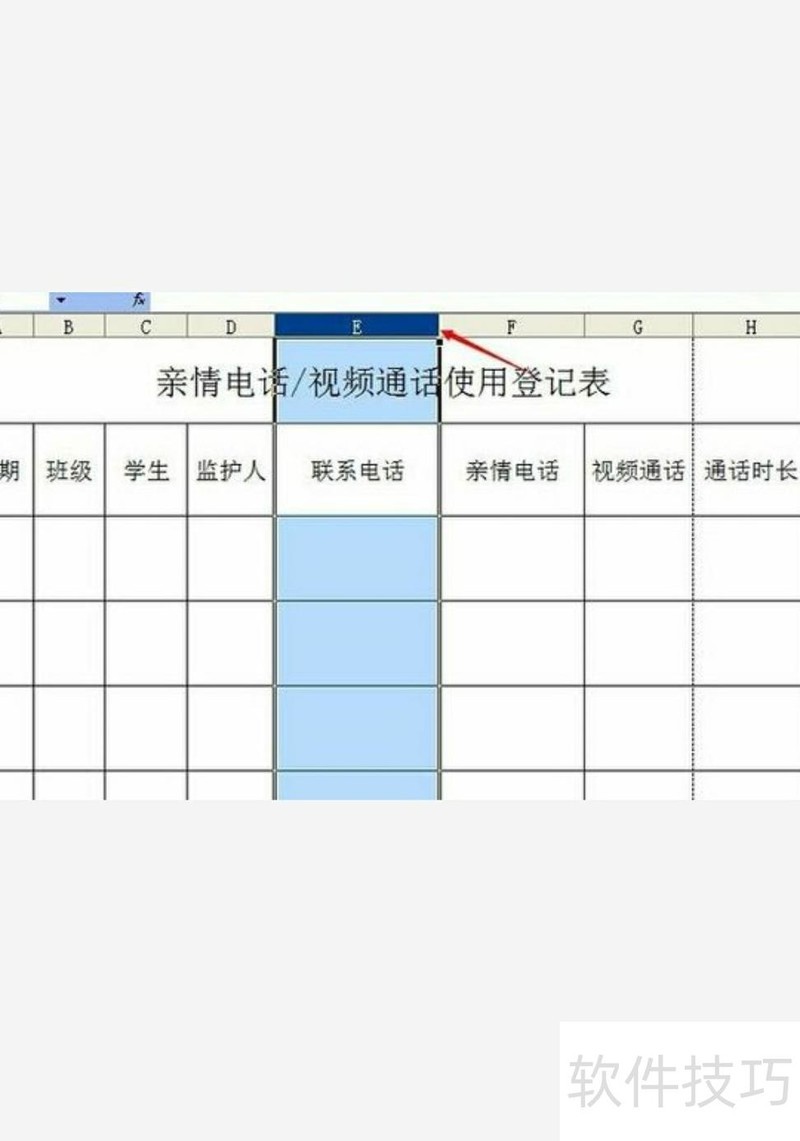
调整表格宽度,使其缩小后能在虚线范围内完整显示。
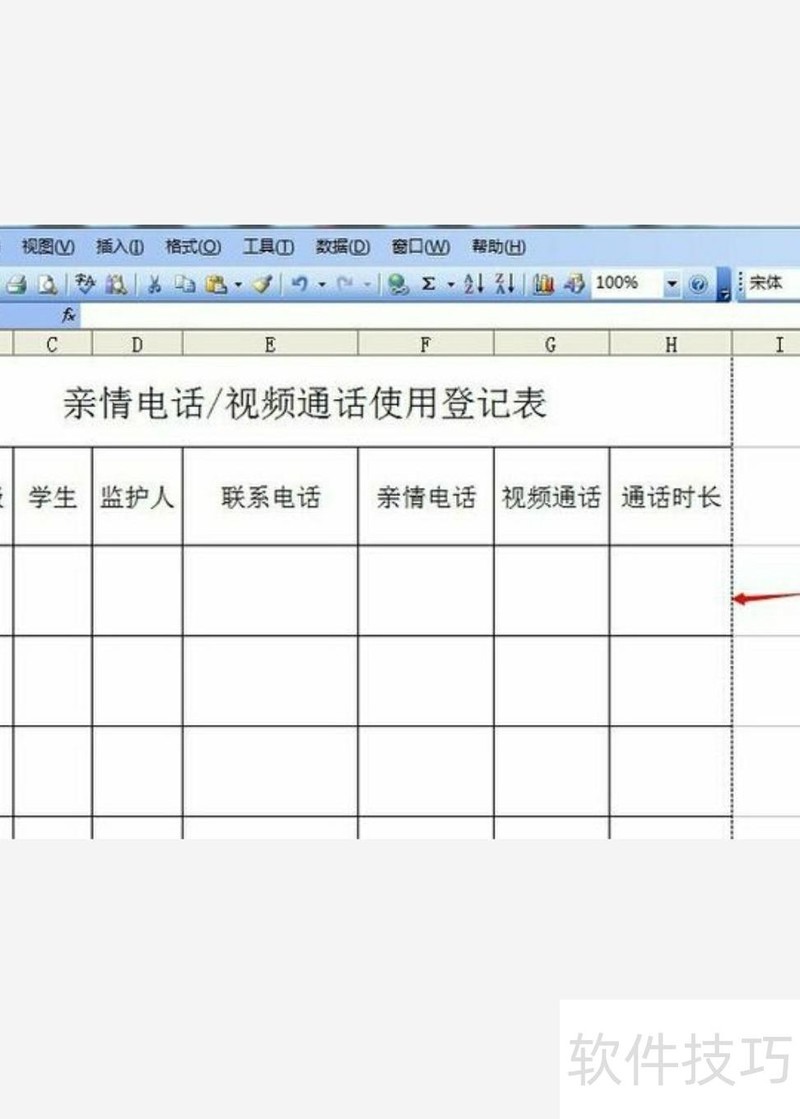
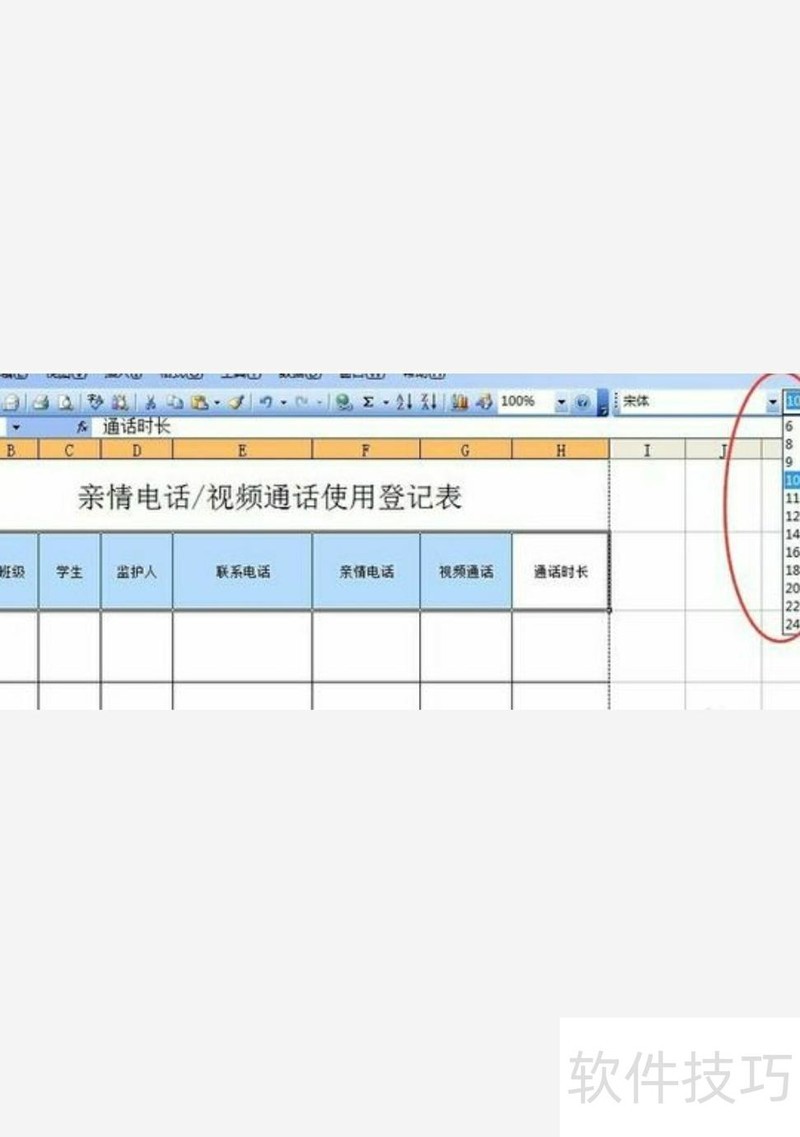
当表格内容较多、调节布局难以满足需求时,可适当减小字体大小,以节省空间,提升表格的排版灵活性和可操作性。
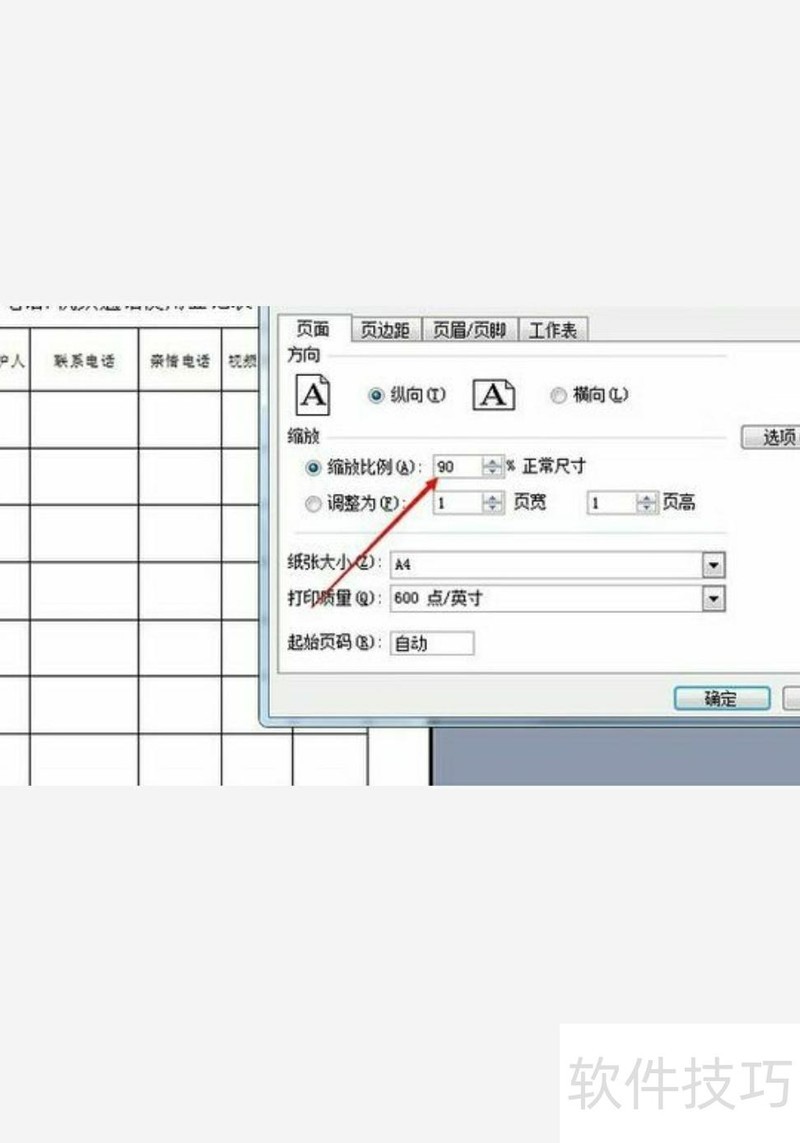
此外,打印时可选择缩放功能,将原始比例从100%适当调小即可。
在Microsoft Excel中,设置打印区域是一项重要功能。默认状态下,打印会包含工作表内所有非空单元格的内容。但在实际使用中,往往只需打印部分内容而非整张表格。此时,用户可通过设定特定的打印区域,精确控制需要输出的单元格范围,避免浪费纸张和时间,提升打印效率,确保所需信息准确呈现。
设置打印区域:
以Excel 2010为例,讲解相关设置操作方法。
打开Excel2010,选择要打印的工作表区域。
第二步,进入页面布局选项卡,点击页面设置组中的打印区域按钮,然后从下拉菜单中选择设置打印区域命令。
在Excel 2010中,若已设置打印区域但需临时打印全部内容,可使用忽略打印区域功能。操作步骤为:依次点击文件→打印,在打印窗口的设置区域,点击打印范围旁的下拉箭头,从列表中选择忽略打印区域选项即可完成设置,实现整表打印。
Excel表格打印步骤如下:
打开需打印的Excel表格,点击顶部菜单栏的,选择打印设置中的设置打印区域功能。
提示:某些Excel表格在设置打印区域时会弹出确认框,直接点击确定即可完成操作。
点击菜单栏中的,选择打印选项,按需设置打印样式,确认后点击打印并连接打印机即可完成操作。

特殊打印技法
缩放打印:
目的:快速调整多页不规则表格为单页打印。
方法:
按Ctrl+P键打开打印设置窗口。
点击底部右侧箭头,选择。
解读:
从打印预览可见,直接打印会将表格分成四页,显然不符合我们的需求。
最快捷的方法是选择无缩放并将工作表调整为一页,也可通过自定义缩放选项进行个性化设置。
设置打印区域:
目的:打印指定内容。
方法:
选择要打印的区域。
进入,点击,选择。如需新增,可在中选取完成设置。
解读:
默认打印全部页面,若需打印部分页面,可使用或功能进行操作。






















