还在手动输入日期时间?别小看Excel,只需一个三字母函数,就能自动获取当前日期和时间,轻松又高效。
现在是何年何月何时?只需询问NOW便知。NOW即现在之意,若在其后添加一对半角括号且括号内为空,便形成获取当前系统日期与时间的函数NOW()。在任意单元格输入=NOW(),按下回车,即可看到该单元格自动显示当前的日期和时间信息。
该函数具有特殊性,内部无需也不可添加任何参数或内容,否则将导致错误。其生成的日期属于动态活数值,并非固定不变的死数据。之所以称为活值,是因为每次重新打开包含此函数的工作表,或按F9键刷新时,单元格中的日期和时间会自动更新为当前操作时刻的时间,而非最初输入时的日期时间。
尽管看似简单,生成的日期时间格式却并不局限于单一形式。通过将该函数与TEXT()函数结合使用,可灵活变换出多种多样的日期显示样式。例如,在单元格中输入=TEXT(NOW(),yyyy-mm-dd)并回车后,即可看到日期呈现为年-月-日的标准格式,清晰直观。
其中yyyy代表四位数的年份,mm代表两位数的月份,dd代表两位数的日期。若将月设为单个m,则8月或9月不会显示为08或09,而是直接显示为8或9,但这并不意味着10月也会变成一位数。实际上,当使用m表示月份时,10月依然正确显示为10,Excel具备自动识别能力,不会因此出现显示错误,其设计远比想象中智能。
通过灵活运用TEXT函数,只需调整年、月、日的位数参数,即可自由生成多种日期格式。如需在表格中显示当前时间,添加hh:mm:ss参数即可,分别代表时、分、秒。还可根据需要插入汉字说明,使结果显示更直观清晰(所示)。
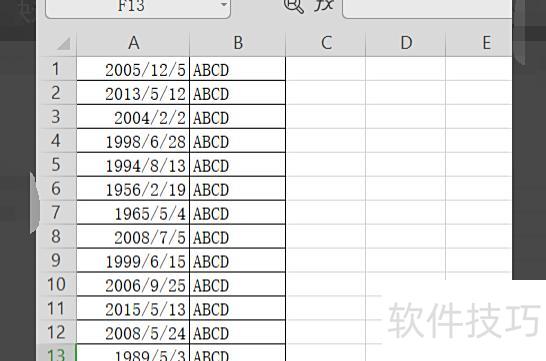
在日期单元格旁添加一列空白列。
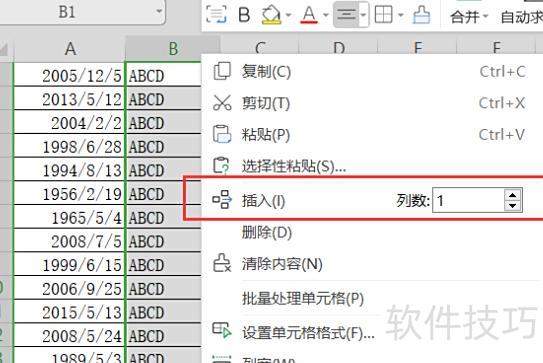
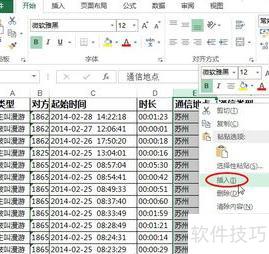
右键点击B列,从菜单中选择插入选项。
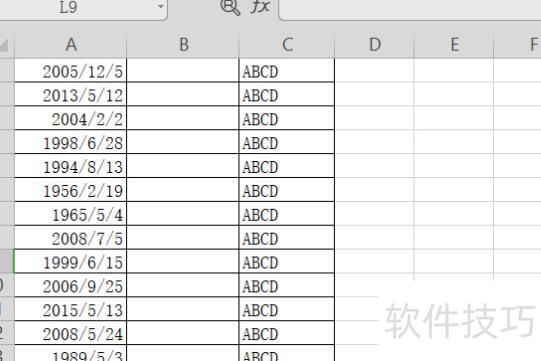
将显示一排新的空白单元格。
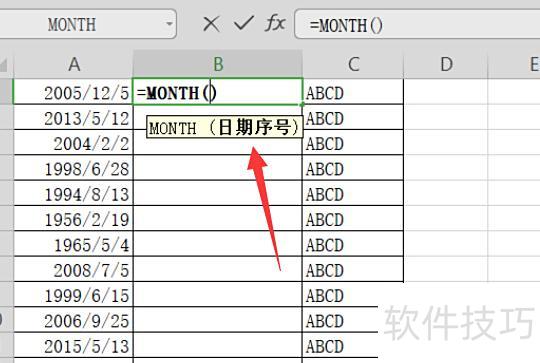
在空白格第一列输入=MonTH(),光标自动进入括号,点击左侧日期,括号内将显示对应日期的单元格编号。
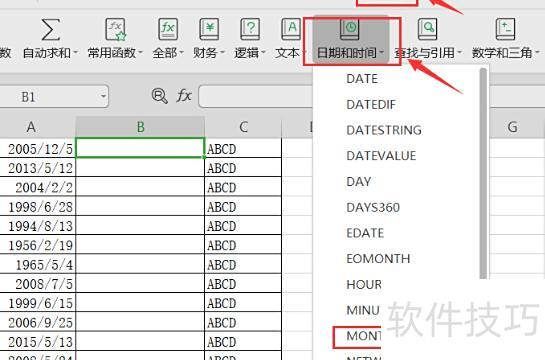
点击菜单栏公式,选择日期与时间,在下拉列表中找到并点击MONTH函数。
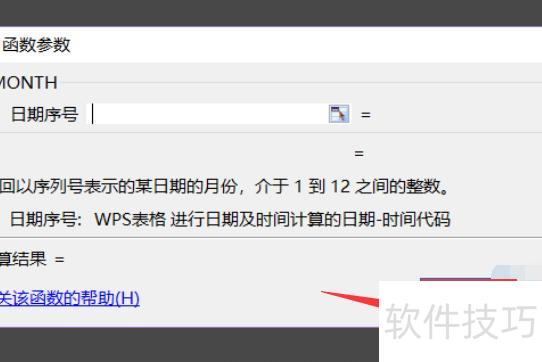
随后将弹出如下所示的对话框;
点击左侧日期,括号内将显示对应表格编号。
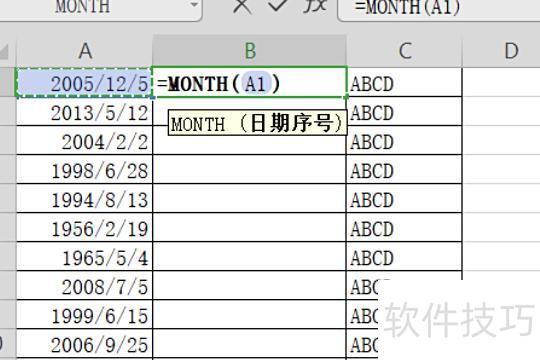
按回车键即可显示日期中的月份。
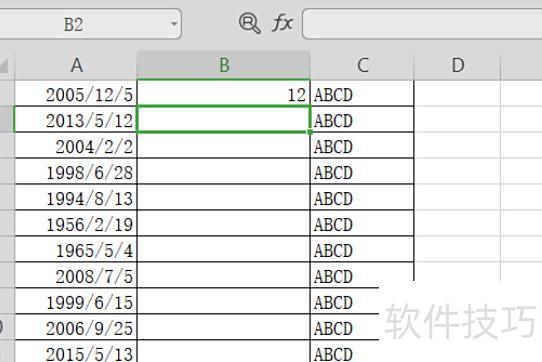
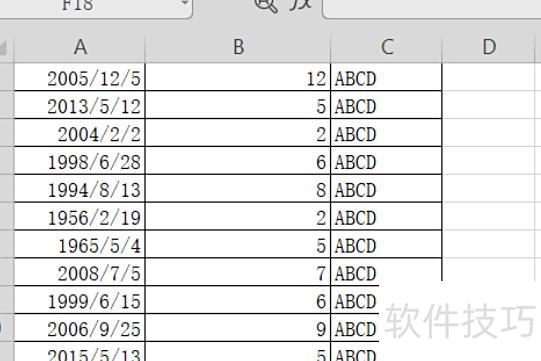
下拉该单元格即可显示对应月份。
使用Excel办公软件进行数据处理与分析
步骤:
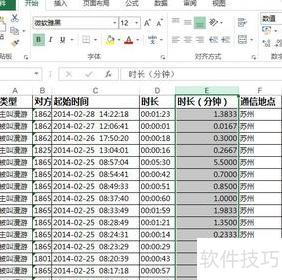
打开Excel,在时长后插入一列。
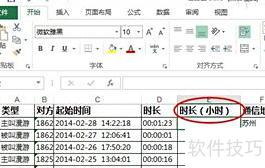
输入列名及单位,例如:小时
选中小时数据单元格,输入=,再点击对应时分秒单元格,接着输入*24,按回车确认。
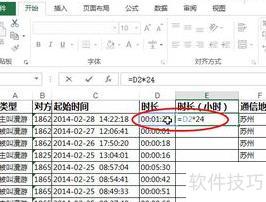
将鼠标移至时长(小时)单元格右下角,待光标变为十字后,按住左键向下拖动,松开即完成公式复制。
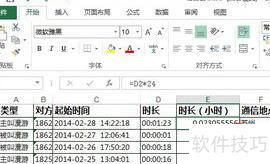
其他小时单元格会自动将时分秒转换为小数形式。
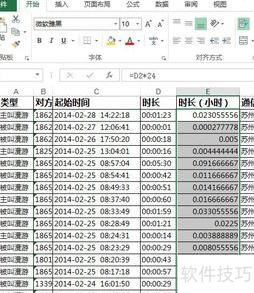
若显示异常或需设置小数位数,可选中时长(小时)列,右键点击并选择设置单元格格式。
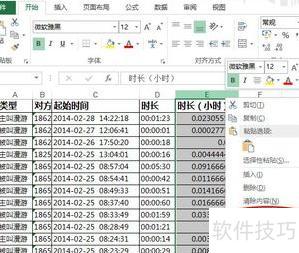
选择数字类型,设定数值格式,调整小数位数,选取负数显示方式,确认设置。
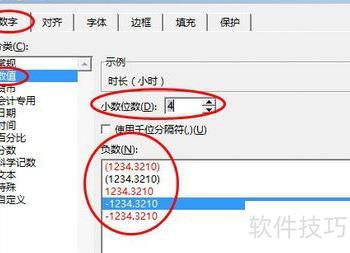
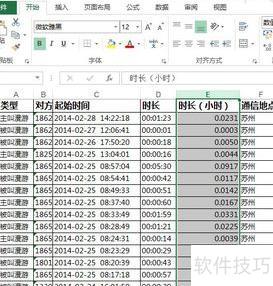
若D2单元格为时间值,转换为小时可用公式=D2*24,转换为分钟用=D2*24*60。需将目标单元格格式设为数字中的数值,并根据需要调整小数位数,确保结果显示清晰准确。