
电脑突然提示磁盘已满,是不是让你很头疼,工作文件存不了,游戏更新也卡住,系统运行越来越慢,别着急,这其实很常见,今天就来分享几个方法,帮你快速清理,让电脑恢复流畅。
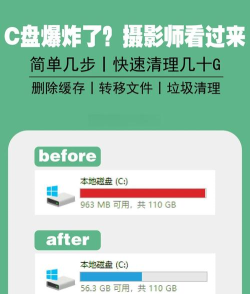
1、揪出空间“大胃王”,精准删除我们要找到谁占地方,打开“此电脑”,右键点击C盘,选择“属性”,然后点“磁盘清理”,系统会扫描,列出可清理项,比如临时文件,还有回收站,这些往往占很大空间,直接勾选它们,点击“确定”删除,一下子就轻松不少,另外,可以借助工具,比如“TreeSize”,它能可视化显示,哪个文件夹最大,让你一目了然,找到不用的电影,或者旧安装包,果断删除它们。
2、转移和卸载,给C盘减负很多软件默认装C盘,时间一长就满了,我们可以手动转移,比如微信和QQ,它们的聊天记录,经常积累几十个G,打开软件设置,找到文件管理,把保存路径改到D盘,这样就能释放C盘,对于不用的软件,更要彻底卸载,别只在桌面删图标,要去控制面板里,找到“程序和功能”,选择不需要的软件,点击卸载才行,同时,检查下载文件夹,里面可能堆满了,安装完的程序安装包,记得及时清理掉。
3、善用云存储与外部设备现在的文件越来越大,全放电脑不现实,可以把个人文档,还有照片视频,移动到移动硬盘,或者上传到网盘,比如百度网盘,这样本地就省空间了,对于工作资料,可以用OneDrive,它能自动同步,又不占太多本地,设置好同步规则,只保留常用文件,其他的存在云端,随用随取很方便,音乐和电影也一样,在线播放更省事,不用全部下载下来。
4、系统深度清理与设置优化有些空间隐藏很深,需要进一步清理,可以清理系统更新,留下的旧版本文件,在磁盘清理里,点击“清理系统文件”,勾选“Windows更新清理”,这能清出不少空间,还可以禁用休眠,这个功能会占用,相当于内存大小的空间,以管理员身份,打开命令提示符,输入“powercfg -h off”,回车即可关闭,另外,定期整理磁盘,进行碎片整理,虽然效果不明显,但能优化一下性能。
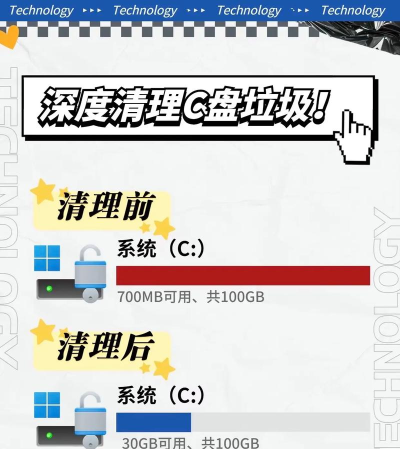
清理磁盘并不难,关键是要定期做,养成好的习惯,重要文件勤备份,软件别装系统盘,定期检查存储空间,电脑就能一直保持,快速流畅的状态了。




















