
你的华为平板用久了,是不是感觉有点卡顿,或者想清理一下,恢复出厂设置,是个不错的选择,但操作前,一定要了解清楚,今天,我们就来详细聊聊,华为平板怎么恢复出厂设置,以及需要注意哪些问题。
1、恢复出厂设置前,务必做好数据备份
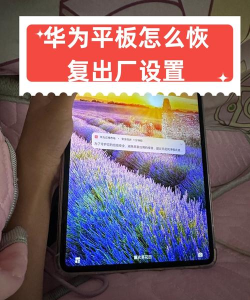
恢复出厂设置,意味着清空所有数据,所以,备份是第一步,也是最重要的一步。
你可以使用华为云空间,进行自动备份,包括联系人、信息、照片等,非常方便,当然,你也可以连接电脑,手动拷贝重要文件,比如文档、视频、音乐等。
另外,记得检查一下,应用里的数据是否同步,比如微信聊天记录,需要单独备份,否则,恢复后可能就找不回来了,备份工作,做得越细致越好。
2、两种常用恢复方法,操作步骤详解
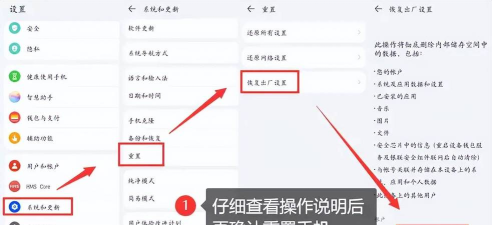
华为平板恢复出厂设置,主要有两种方法,第一种,是通过系统设置进行操作,打开“设置”应用,然后,找到“系统和更新”选项。
接着,点击“重置”菜单,选择“恢复出厂设置”,仔细阅读提示,确认后,点击“重置平板电脑”,系统就会开始清空数据,并自动重启。
第二种方法,是通过Recovery模式,这种方法,适用于无法正常开机的情况,确保平板处于关机状态,然后,同时按住“音量上键”和“电源键”。
直到出现华为Logo,再松开电源键,但继续按住音量上键,进入Recovery模式后,使用音量键选择“清除数据/恢复出厂设置”,按电源键确认,等待完成即可。
3、恢复过程中的常见问题与解决方法
恢复过程中,可能会遇到一些问题,比如,提示需要输入密码,这通常是锁屏密码,或者华为账号密码,输入正确的密码,才能继续操作。
如果忘记密码,可以尝试通过华为账号找回,或者联系官方客服,寻求帮助,另外,恢复过程可能比较慢,请耐心等待,不要中途断电。
还有,恢复后首次开机,时间可能较长,这是正常现象,系统正在初始化,如果长时间卡在开机界面,可以尝试强制重启,或者再次进入Recovery模式,重新操作。
4、恢复后的设置与数据还原指南
恢复出厂设置完成后,平板会像新买的一样,需要重新进行初始设置,包括选择语言、连接Wi-Fi、登录华为账号等。
登录华为账号后,你可以从云备份中,恢复之前的数据,按照提示操作即可,非常方便,如果没有备份,那就只能重新安装应用,手动设置各项功能了。
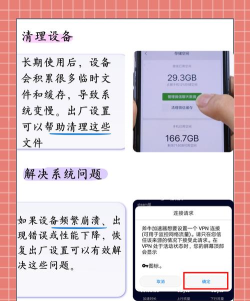
建议检查一下系统更新,安装最新的版本,以获得更好的体验,同时,重新设置一下隐私和安全选项,保护你的个人信息。
恢复出厂设置并不复杂,但关键步骤不能错,尤其是数据备份,一定要重视,希望这篇指南,能帮你顺利完成操作。






















