掌握Excel排序技巧了吗?10个动画助你轻松学会。
数据统计常需排序,你真的懂吗?今天带你深入了解Excel工作表中的排序功能,掌握技巧,提升效率。
Excel工作表按数值从大到小排序
方法:
选中排序列中的任一单元格。
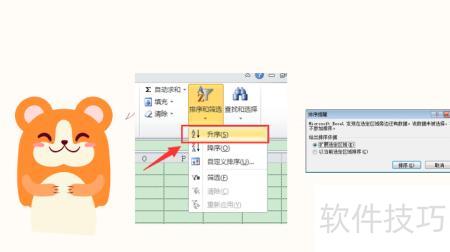
在中,点击里的或即可完成操作。
解读:
该方法仅适用于大小一致的单元格区域,若存在合并单元格,则无法实现排序。
Excel中按多列顺序进行排序操作
方法:
1、选定数据区域。
在数据中点击排序,打开对话框,选择月薪为主要关键字,并设置次序为降序排列。
点击左上角,选择年龄为次要关键字,按升序排列,然后确认。
解读:
按月薪降序排列,相同情况下再按年龄升序排序。
Excel工作表中的对话框排序方法
方法:
选中目标列的任意单元格,右键点击,选择排序中的将所选字体颜色置顶。
解读:
除了将选定的字体颜色置顶外,还可将选定的单元格背景色置顶。
Excel工作表按行进行排序操作
方法:
选择数据区域,点击-,打开排序对话框进行设置。
点击右上角,在中选择,然后确认即可。
选择主要关键词和顺序,点击确定即可。
Excel中按颜色对工作表数据排序
方法:
选择需排序列中的任一单元格区域。
在中点击,打开,设置为月薪,选择,在中指定颜色,并选择或后点击。
Excel中按汉字笔画排序
方法:
选择需排序的单元格区域,点击-,打开排序对话框。
点击右上角,打开对话框,选择中的,然后点击。
选择员工姓名为主关键字,按升序排列,点击确定确认操作。
七、Excel中自定义排序工作表
方法:
选择要排序的单元格区域。
在中点击,打开排序对话框,选择下的,进入自定义序列界面,在输入框中键入:甘夫人。
司马懿
刘备
孙尚香
赵云
鲁肃
徐庶
袁术
袁绍
许攸
并【确定】。
选择主要关键字为员工姓名,排序依据选单元格值,点击确定。
Excel工作表中的随机排序方法
方法:
插入随机值辅助列,输入公式:=Rand()。
选中随机值列的任意单元格,点击,在中选择或即可完成排序操作。
解读:
每次点击或,数据即按随机值大小自动重新排列。
在Excel中隔行插入空白行
方法:
插入辅助列,依次输入序号1、2、3……
复制序号并粘贴至同列下方连续单元格。
选中包含辅助列的数据区域,按辅助列为主要关键字进行升序排序。
Excel排序后悔?撤销操作就是后悔药
方法:
添加辅助列并填入连续编号。
2、排序。
按辅助列升序排列,恢复至排序前状态。
Excel中按数值从小到大排序排名的方法如下:
工具与方法:联想小新电脑,Windows 10系统,使用Microsoft Excel 2010软件进行操作。
首先在电脑中打开Excel,新建表格并输入成绩数据,所示。随后,我们将根据成绩对这些学生进行名次排序操作。
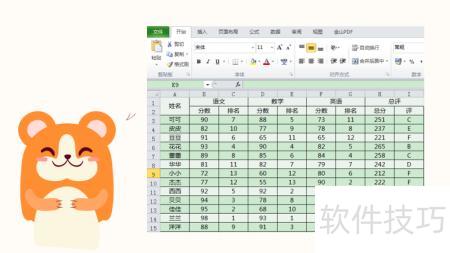
接下来需对比学生成绩,并标注各自的名次。
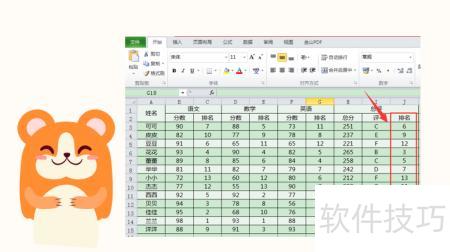
选中学生名次数据后,系统将自动对这些数据进行排序处理。
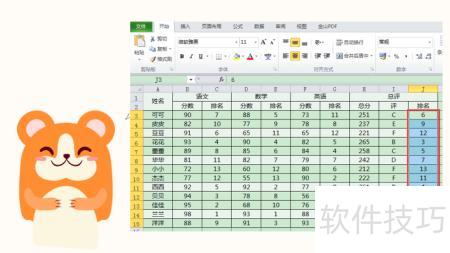
选中数据,点击开始选项卡中的排序和筛选按钮,按需对数据进行排序操作。
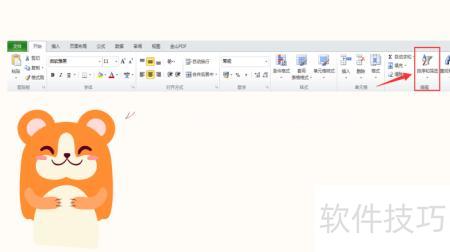
5、点击排序中的升序选项,按数值从小到大排列以确定名次。选择扩展选定区域,即可根据名次顺序调整所有相关数据的位置,完成整体排序操作。