
你是不是也遇到过,文档打印出来,页码乱七八糟,或者,干脆就没有页码,翻找起来,真是麻烦,其实,在WPS里,插入页码,非常简单,今天,就让我来教你,几个小技巧,让你轻松搞定。

1、基础操作:快速插入页码打开你的WPS文档,然后,找到顶部菜单栏,点击“插入”选项卡,接着,在工具栏里,找到“页码”按钮,点击它,就会弹出,一个下拉菜单,这里,你可以选择,页码的位置,比如,页面底端,或者,页面顶端,甚至,页边距里,也可以,选择你喜欢的,页码样式,WPS提供了,很多模板,选好后,点击一下,页码就,自动插入了,是不是,超级简单。
2、进阶设置:从指定页开始有时候,我们不需要,从第一页,就开始编号,比如,封面和目录,通常不设页码,正文才需要,这时,我们可以,双击页脚区域,进入编辑状态,然后,在“页眉和页页脚”工具中,找到“页码”选项,点击“设置页码格式”,在弹出的窗口里,将“起始页码”设置为,你想要的数字,比如“1”,接着,再点击“页码”,选择“当前位置”,插入页码,这样,页码就会,从你指定的,那一页开始,重新计数了。
3、个性化调整:修改样式与位置插入的页码,默认样式,可能你不喜欢,没关系,我们可以,轻松修改,双击页码,进入编辑模式,然后,就像编辑,普通文字一样,你可以,选中页码数字,修改它的,字体、字号,或者颜色,甚至,你还可以,在页码前后,添加文字,比如“第X页”,或者,总页数,另外,如果你觉得,页码位置,不太合适,可以拖动,页码文本框,把它放到,页面的,任何地方,非常灵活。
4、疑难解决:删除与分节页码如果想删除,所有页码,很简单,在“插入”选项卡,点击“页码”,然后选择,“删除页码”即可,但是,如果文档,分了多个节,每节需要,不同的页码格式,那就要,用到分节符了,在需要分节的地方,插入“分节符”,然后,双击第二节的,页脚区域,在工具中,取消“链接到前一节”,这样,你就可以,独立设置,这一节的,页码格式了,不会影响到,前面的章节。
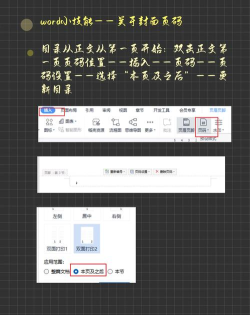
WPS的页码功能,其实很强大,只要掌握了,这些基本方法,无论是,简单的报告,还是复杂的长文档,你都能,轻松应对,让文档,看起来更专业,整理起来,也更方便,快去试试吧。






















