
你是不是经常用word,写文档时,需要插入公式,比如数学公式,或者化学式,但是,你不知道怎么操作,感觉特别麻烦,其实,word插入公式,非常简单,今天,我就来教你,几个实用技巧,让你轻松搞定。
1、使用内置公式库
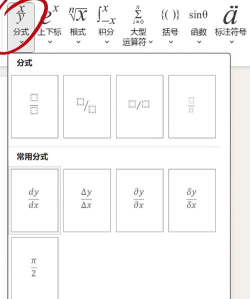
word软件里,自带公式库,里面有很多,常用公式模板,比如二次方程,或者求和公式,你直接点击插入,然后选择公式,就能看到列表,找到你需要的,点击一下,公式就进去了,非常方便快捷。
如果你需要的公式,不在模板库里,也没关系,你可以自己编辑,点击插入公式后,会出现设计选项卡,里面有各种符号,比如根号,或者积分号,你选择需要的,然后输入数字,就能组合成,你想要的公式了。
2、手动输入公式
有时候,内置公式不够用,你就得手动输入,听起来很难,其实很简单,你点击插入,选择对象,然后在列表里,找到公式编辑器,点击确定,就会打开,一个编辑窗口。
在这个窗口里,你可以用鼠标,点击各种符号,也可以键盘输入,比如输入a的平方,你先输入a,然后点击上标按钮,再输入2,就完成了,多练习几次,你就会很熟练。
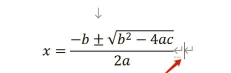
3、使用快捷键
如果你经常用公式,记住快捷键,能大大提高效率,比如在word里,按alt和等号键,就能快速打开,公式输入框,然后直接打字,系统会自动,识别成公式。
比如你输入a/b,然后按空格,它就会变成,分数形式,非常智能,还有很多快捷键,比如ctrl+shift+加号,是上标,ctrl+加号,是下标,记住这些,操作快很多。
4、调整公式格式
公式插进去后,可能大小不对,或者位置不好,你需要调整一下,用鼠标点击公式,周围会出现框线,你可以拖动,改变大小,也可以右键,设置对象格式。
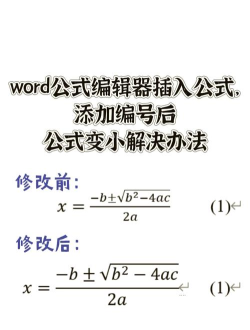
在格式设置里,你可以改颜色,或者改环绕方式,让文字绕着公式,排版更美观,如果公式有错误,你可以双击,再次进入编辑,修改内容,直到满意为止。
在word里,插入公式并不难,多用内置功能,学会手动编辑,记住快捷键,再调整好格式,你就能轻松,处理各种公式,让文档更专业,更清晰易读。






















