
你是不是也遇到过,急需扫描一份文件,手边却没有扫描仪,别担心,你的苹果手机,其实就是一个,强大的扫描工具,它内置的功能,就能帮你轻松搞定,无论是合同、发票,还是笔记、证件,都能快速转为电子版,今天,就让我来告诉你,具体怎么操作。
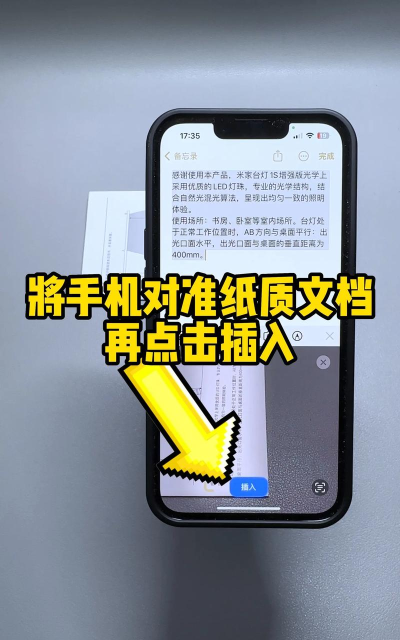
1、使用“文件”App,这是最快捷的方法打开你的“文件”App,然后,点击右上角的“…”按钮,接着,选择“扫描文稿”选项,这时,摄像头会自动打开,将你的手机,对准要扫描的文件,系统会自动识别边缘,并完成拍照,调整好扫描区域,点击“存储”,就大功告成了,整个过程,非常流畅简单。
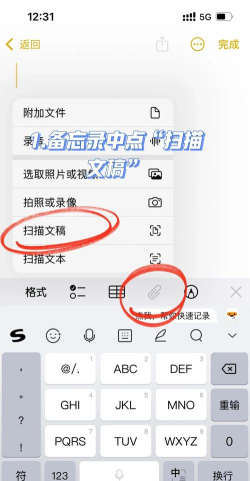
2、巧用“备忘录”,扫描并直接编辑如果你习惯用备忘录,那这个方法,可能更适合你,打开“备忘录”App,新建或进入一个笔记,然后,点击底部的相机图标,接着,选择“扫描文稿”功能,同样地,对准文件拍照,系统会帮你裁剪,扫描完成后,你还能直接,在备忘录里添加标注,或者,写上一些备注文字,特别方便整理。
3、通过“控制中心”,一键快速启动想更快一点吗,你可以把扫描功能,添加到控制中心,打开“设置”,找到“控制中心”,然后,在“更多控制”列表里,找到“扫描二维码”,点击前面的“+”号,把它添加进去,这样,以后在任何界面,你只需下滑控制中心,就能直接点击图标,快速启动扫描了,省去了打开App的步骤。
4、利用“快捷指令”,实现自动化流程对于经常扫描的朋友,我推荐“快捷指令”,这个苹果自带的App,功能非常强大,你可以在里面,搜索现成的扫描指令,比如,“扫描到PDF”,或者,“扫描并发送邮件”,然后,一键运行它,就能自动完成,扫描、命名、保存,甚至发送的全过程,大大提升了效率,让你工作更轻松。
苹果手机扫描文件,方法其实有很多,你可以根据,自己的使用习惯,选择最顺手的一种,无论是临时应急,还是日常办公,这些功能都能,很好地满足需求,快去试试吧,你会发现,处理纸质文件,原来可以这么简单。






















