
你是不是也遇到过,电脑突然全屏了,一下子不知道该怎么办,感觉有点手足无措,别担心,这种情况很常见,无论是看视频,玩游戏,还是不小心按错了键,都可能让屏幕变成全屏,其实,退出全屏的方法很简单,而且有好几种,今天,我们就来详细说说,帮你轻松搞定这个小麻烦。
1、使用键盘快捷键,这是最快捷的方法我们来聊聊最常用,也最快捷的方法,那就是使用键盘上的快捷键,这个方法几乎适用于所有情况,可以说是万能的退出键,你只需要记住一个键,那就是键盘左上角的“Esc”键,没错,就是它,当你发现屏幕全屏时,别慌,轻轻按下“Esc”键,通常屏幕就会立刻恢复正常窗口模式,这个方法在浏览器,视频播放器,以及很多软件里都有效,非常方便。

当然,除了“Esc”键,还有一些组合键也很好用,比如,在Windows系统里,你可以试试“F11”键,这个键经常被用来切换全屏和窗口模式,特别是在网页浏览器中,按一下“F11”,就能轻松进出全屏,另外,有些游戏或软件,可能会使用“Alt”加“Enter”的组合,来切换全屏状态,所以,如果你按“Esc”没反应,不妨试试这两个键,说不定就解决了。
2、寻找软件内的退出按钮,通常一目了然我们来看看软件本身提供的退出方式,很多全屏的应用,其实在界面上就藏着退出按钮,只是你可能没注意到,比如,在看视频的时候,全屏播放的画面下方,通常有一排控制栏,把鼠标移动过去,控制栏就会显示出来,你会在角落找到一个“退出全屏”的图标,或者是一个方框里有个小箭头的符号,点击它,就能立刻退出。
再比如,一些演示软件或者阅读器,在全屏模式下,屏幕的四个角,往往会有隐藏的菜单,你只需要把鼠标移动到屏幕顶部,或者底部,有时甚至不需要点击,菜单栏就会自动浮现,然后,你就能找到“退出全屏”或者“恢复窗口”的选项了,这个方法非常直观,不需要记忆任何快捷键,用鼠标点一点就行。
3、利用任务栏和窗口控制,进行强制切换如果上面的方法都不管用,那我们可以试试更直接的办法,那就是利用Windows系统的任务栏,当你全屏时,任务栏有时会被隐藏,但你可以尝试把鼠标移动到屏幕最底部,稍微停留一下,任务栏可能会弹出来,一旦看到任务栏,你就能在右下角找到当前程序的图标,在图标上点击鼠标右键,通常会弹出一个菜单。
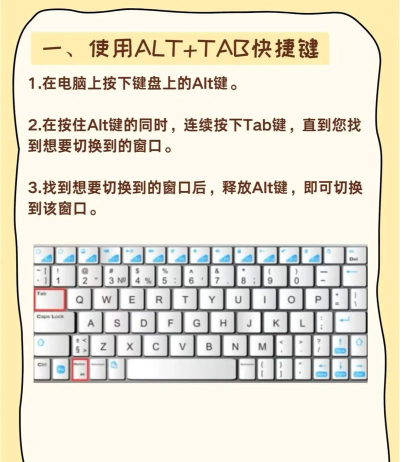
在这个右键菜单里,寻找“还原”或者“最大化/最小化”相关的选项,选择“还原”,就能让窗口从全屏状态恢复成普通大小,另外,你还可以尝试按下键盘上的“Windows”键,也就是那个画着窗户图标的键,按下它,可以直接呼出开始菜单和任务栏,这样,你就能切换到其他窗口,从而间接退出当前的全屏程序了。
4、检查程序设置与显卡驱动,解决顽固问题我们来谈谈一些特殊情况,有时候,某个程序可能设置了默认全屏启动,或者因为显卡驱动的问题,导致退出全屏失灵,这时候,我们就需要深入一点,进入程序的设置里面看看,打开这个软件的“设置”或“选项”菜单,找到“显示”或者“视频”相关的分类。

在这里,仔细查找“全屏模式”,“窗口模式”或者“启动时全屏”这样的选项,确保它们没有被勾选,或者被设置成了“窗口化”,修改并保存设置后,重启一下软件,问题通常就解决了,如果问题依旧,那可能是显卡驱动需要更新,过时的驱动有时会引起显示异常,你可以去显卡品牌的官网,下载并安装最新的驱动程序。
电脑退出全屏并不难,记住“Esc”键这个万能钥匙,再结合鼠标点击和系统任务栏,基本上能应对绝大多数情况,如果遇到顽固问题,别忘了检查软件设置和更新驱动,希望这些小技巧,能让你在使用电脑时更加得心应手,不再被全屏困扰。






















