
如何在PPT中制作缩放动画效果?接下来将为您详细介绍PPT缩放动画的制作方法与步骤。
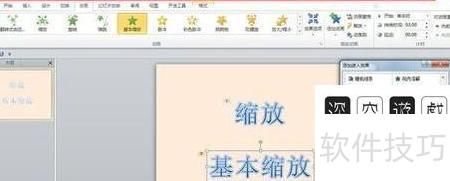
新建PPT示例,所示。
点击插入→艺术字,分别添加缩放和基础缩放两行文字,所示,此处以制作两种效果为例进行展示。
选中缩放效果,点击动画中的缩放,设置时间与大小,文字将统一从中心点同步放大呈现。
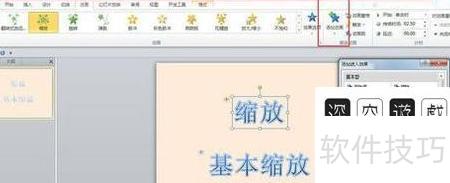
点击基础缩放,进入动画选项,调整时间和缩放比例,可观察到缩放效果从幻灯片中心开始呈现。
双击右侧动画窗口中的基础缩放效果,弹出设置框后选择动画文本。若设为整批发送,文字将整体缩放;若选按字母,则文字逐个显现。
在动画中选择效果选项,可为图片的基础缩放设定所需效果。
如何在PPT中为图片添加动画效果?接下来将详细介绍具体操作步骤,帮助你轻松实现图片动画。
首先打开PPT2010,点击插入菜单中的图片,添加一张预先准备好的图片。
调整大小与位置后,点击文件另存为,命名并选择pptx格式,保存至桌面。
执行文件-新建命令,创建一个空白演示文稿。
执行插入对象命令,勾选由文件创建选项。
点击浏览按钮,在弹出的窗口中选中之前保存的文件,确认打开,即可将其以对象形式插入文档中。
调整对象大小与位置,按F5测试动画,点击图片可自动缩放。




















