
打开Excel软件,进入含多个表格的工作表,用鼠标选中其中一个需要操作的表格区域。
接着点击主菜单的数据,在下拉菜单分级显示组中选择创建组选项。
在扩展框内点击创建组,随即弹出对话窗口。
在创建组对话框中选择行,点击确定,工作表最左侧将显示分组结果。
点击扩展符下方带框横线,即可将选中区域折叠隐藏。
查看更多详细内容
点击表中折叠部分任一单元格,选择数据→分类汇总→全部删除即可。
其他Excel技巧包括:
选中多行多列数据区域后,按下组合键即可快速求和汇总。
从网页或其他程序复制的内容常会混乱堆积。利用分列功能可有效整理此类数据。只需点击数据选项中的分列,按提示操作即可将内容清晰分离。
在单元格中,将光标定位到需换行处,按下Alt+回车键,即可实现强制换行。
选中第二行,点击视图→冻结窗格→冻结首行,或直接选第二行后点击冻结窗格,可使标题行在滚动时始终固定在顶部显示。
若需每页打印时显示标题,可进入页面布局,选择打印标题,设置首端标题行为所需显示的行。
按住Shift或Ctrl键选择多个工作表,随后在任一选中表内输入内容或调整格式,其余选定表格将同步更新,实现批量操作,无需逐一修改,大幅提升工作效率。
在日常使用Excel时,常因内容过多导致阅读不便或影响排版效果。为提升查看效率,可将部分内容进行折叠隐藏,需要时再展开。这样既整洁又便于操作。那么,如何实现Excel内容的折叠功能?接下来我们将详细介绍具体方法与步骤,帮助您更好管理表格信息。
打开Excel,其中已编辑好两部分内容。以折叠第一部分为例,选中需折叠的内容区域即可操作。
选中后,点击,再点红色箭头所指下方的小三角即可。
点击后从下拉菜单中选择,再单击左键,即可弹出新对话框。
在弹出的对话框中根据需求选择或,确认后点击即可完成操作。
点击确定后,若文档未折叠,可点击红色箭头处的号进行折叠,效果所示;点击号则可展开已折叠内容。
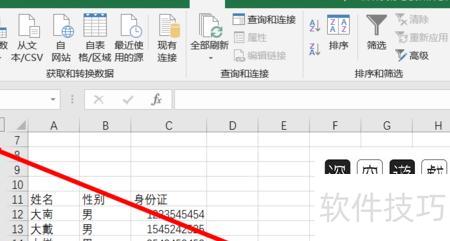
Excel文档内容折叠后,若要取消折叠,可点击选项卡,找到红色箭头指示的按钮即可。
从下拉菜单中选择取消组合,在弹出窗口中确认选项后点击确定即可完成操作。




















