
本视频所使用的演示设备为戴尔燃7000笔记本电脑,操作系统为Windows 10,软件版本为WPS Office 11.1.0。以下将详细介绍如何在Excel中使用筛选功能,帮助用户更高效地处理表格数据。
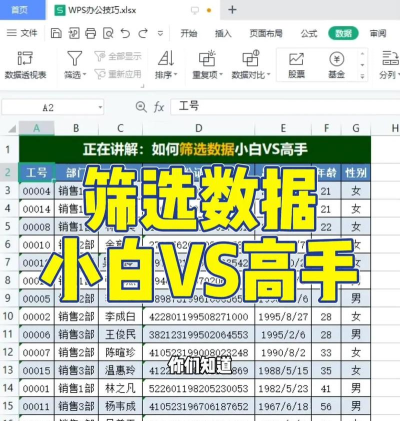
首先,打开保存在电脑桌面上的Excel表格文件。进入表格后,用鼠标选中需要操作的数据区域,确保包含标题行在内的所有相关数据都被涵盖。随后,点击顶部菜单栏中的选项卡,在其功能区中找到并点击按钮。完成此操作后,可以看到表格第一行每个单元格的右侧均出现了一个下拉箭头图标,这表示筛选功能已成功启用。
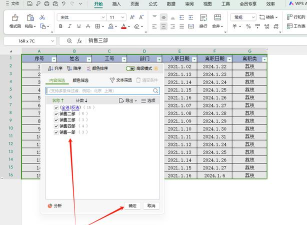
接下来,点击任意一个列标题旁的下拉箭头,会弹出一个筛选菜单。在该菜单的最上方,提供了三种排序方式:升序排列、降序排列以及按单元格颜色排序,用户可根据实际需求选择合适的排序方式。若需进行具体数据项的筛选,例如仅查看红大如和蓝小美的相关信息,可在下拉列表中取消勾选其他不相关的姓名,仅保留这两个目标名称,然后点击按钮。此时,表格中将只显示这两人的数据记录,其余行则被暂时隐藏。同时,工作表左侧的行号会以蓝色高亮显示,表明当前正处于自动筛选状态。
此外,Excel还支持基于文本内容的条件筛选。再次点击某一列的下拉按钮,选择选项,系统将提供多种匹配模式,如包含、不包含、等于等。假设我们希望找出所有姓名中带有小字的人员,可选择,并在其后的输入框中键入小字,最后点击。系统随即自动筛选出所有符合条件的姓名,如蓝小美等,实现快速定位目标数据。
若要在单元格中设置筛选规则并添加具体筛选内容,可按照以下步骤操作:首先选中目标数据区域;接着进入Excel菜单栏的选项卡,点击按钮,启用基础筛选功能,或根据复杂程度选择;在弹出的筛选面板中,选择需要筛选的列及其对应条件。例如,针对姓名列输入特定名字作为筛选依据。确认无误后点击,表格将仅展示满足条件的数据行。
如需叠加多个筛选条件,可在同一界面继续选择其他列并设定相应规则,系统将综合所有条件进行交叉筛选。当不再需要筛选效果时,可返回选项卡,再次点击按钮,选择即可恢复原始数据视图。
综上所述,通过合理运用筛选功能,用户能够快速提取所需信息,提升数据管理效率。




















