
在日常办公中,大家常使用Word编辑文档,但为确保文件格式在传输过程中不发生错乱,通常会将其转换为PDF格式。由于PDF具备良好的兼容性和稳定性,已成为文件分享的首选格式。然而,不少用户不清楚如何进行转换。本文将介绍三种简单实用的Word转PDF方法,帮助大家轻松完成格式转换。无论是通过软件内置功能、在线转换工具,还是使用第三方应用程序,操作都十分便捷。接下来就让我们一起了解具体的操作步骤,提升工作效率,让文件处理更加得心应手。
方法一:在线转换
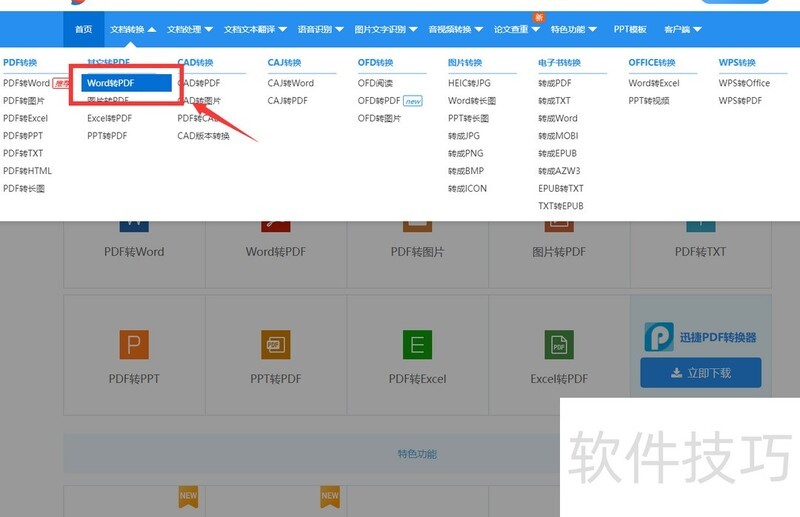
第一种将Word转换为PDF的方法是使用在线工具——迅捷PDF在线转换器。该网站支持多种文件格式互转,能有效解决各类格式转换难题。操作简便,只需上传文件,选择目标格式,即可快速完成转换,具体步骤如下。
进入网站操作页面,选择文档转换中的功能,上传需要转换的Word文件即可。
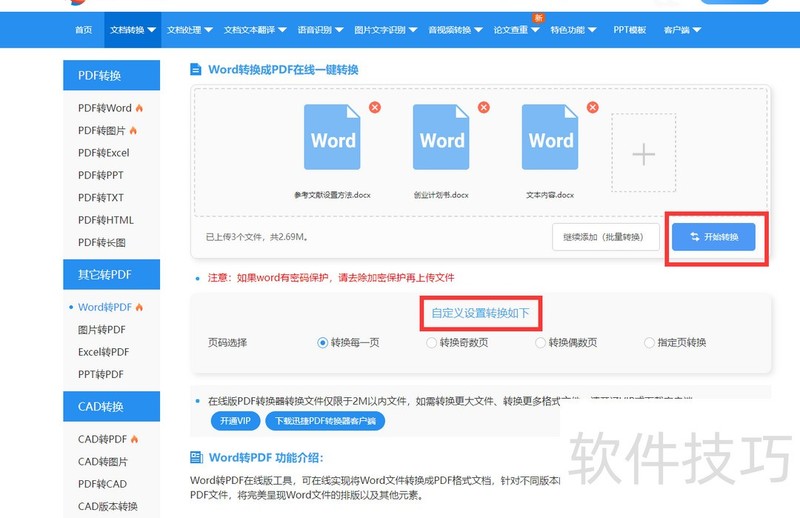
在下方自定义设置中选择需转换的页码,点击,添加的文档即可转为PDF格式。
方法二:手机识别助手
第二种方法是使用这一多功能工具进行转换,它集成了文字识别、PDF处理与转换、翻译及语音转换等功能,操作简便且功能全面,接下来我们将详细介绍具体的操作步骤。
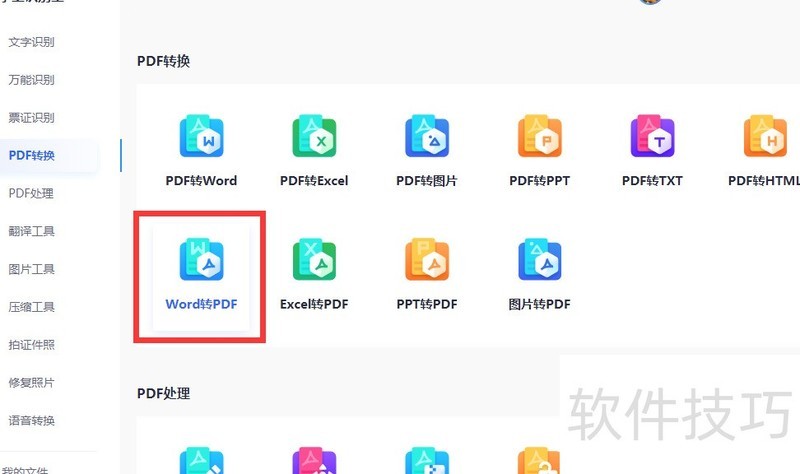
进入操作页面,选择PDF转换功能,点击选项。
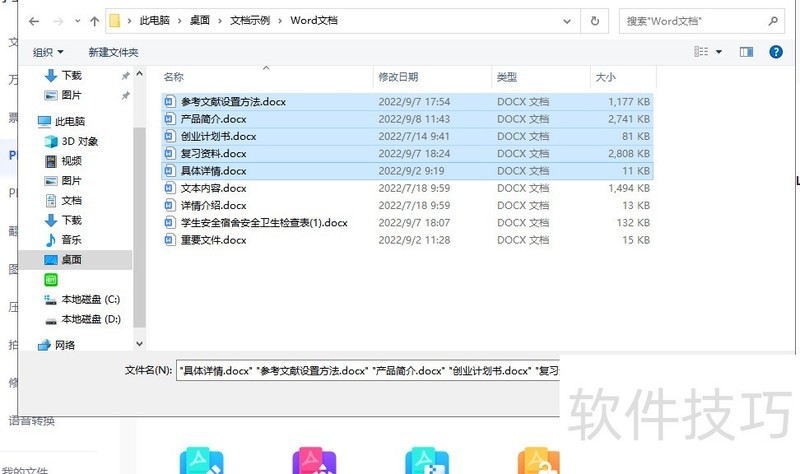
选择需转换的Word文档,点击按钮将其导入。
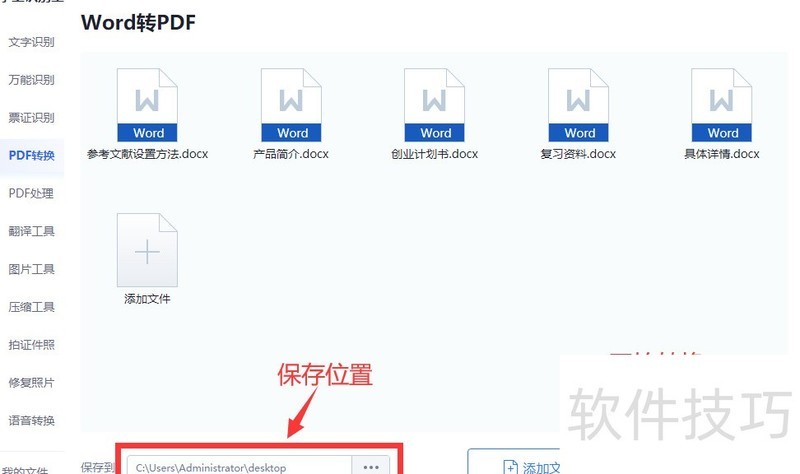
添加文件后,设置保存位置,点击开始转换,即可将Word文档转为PDF格式。
方法三:迅捷PDF转换工具
第三种方法是使用专业文件格式转换工具,可轻松将Word文档转为PDF,且保持原有格式不乱。即使没有电脑,也可在手机上操作。接下来详细介绍具体操作步骤,方便用户快速完成转换,适用于多种场景下的文件处理需求。
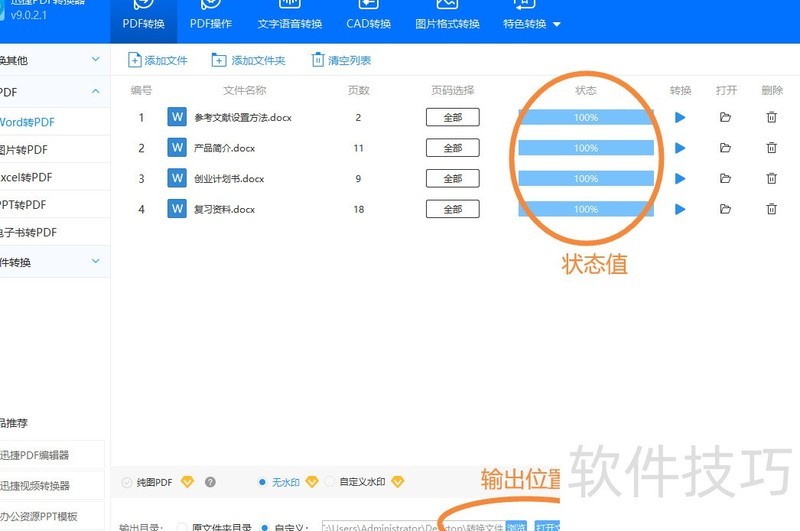
打开软件,选择功能,点击添加文件即可开始转换。
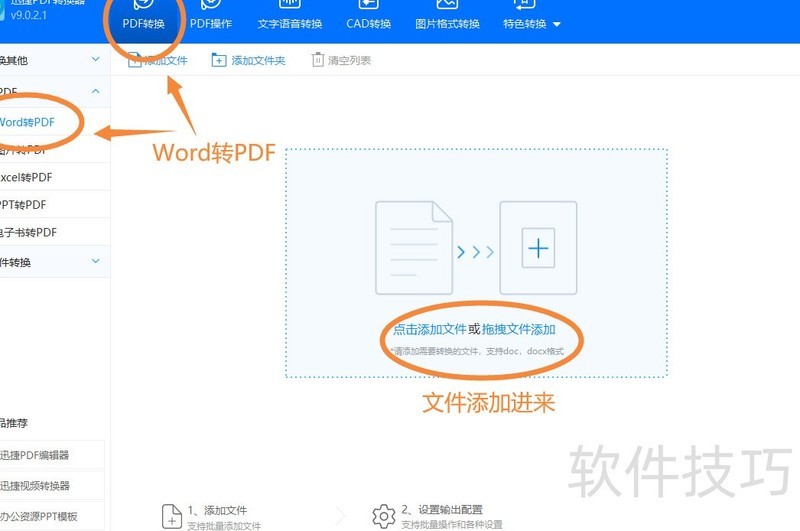
选中需转换的文件并添加至页面进行格式转换。
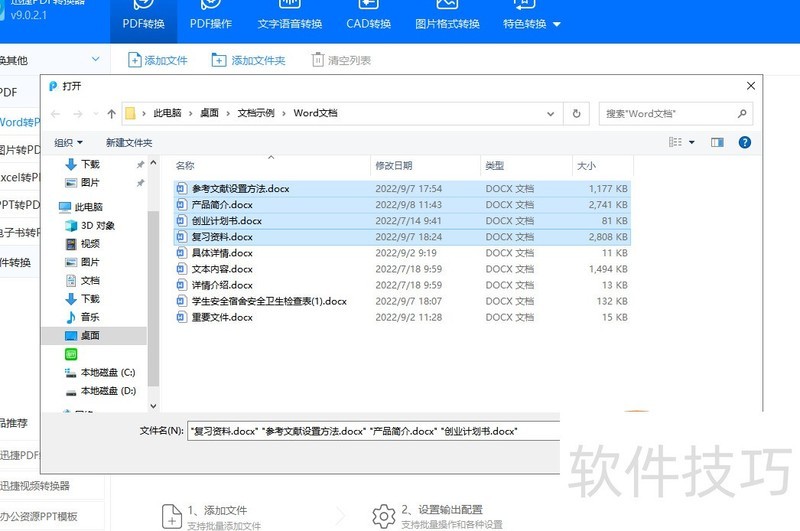
文件添加后,在页面下方设置保存位置,点击开始转换,待进度达到100%时,Word文档即可成功转为PDF格式。
来看看转成PDF后的效果,清晰实用吧。
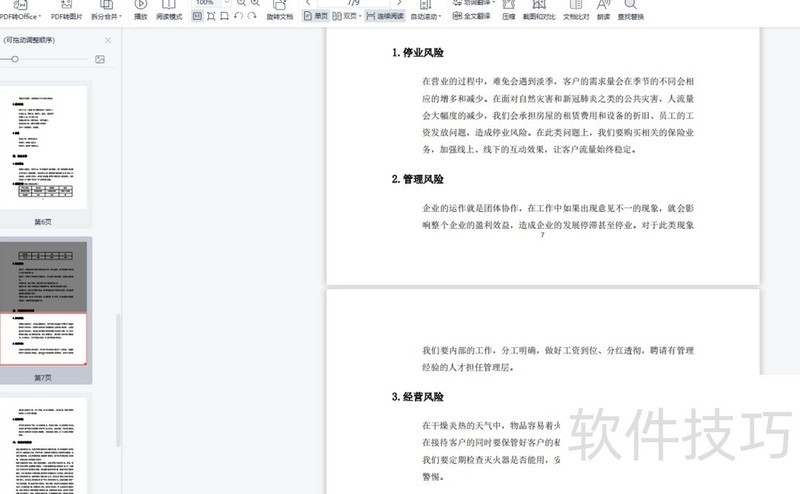
以上便是将Word文档转换为PDF格式的操作方法,步骤简单便捷,转换效果清晰实用,完全满足日常需求。需要的朋友们不妨立即动手试试,轻松实现文件格式转换。




















