
Excel一键求乘积操作步骤详解
操作环境:华为MateBook 14s笔记本,Windows 10操作系统,Microsoft 365版本16.01及相关配套软件。
输入一个等号符号。
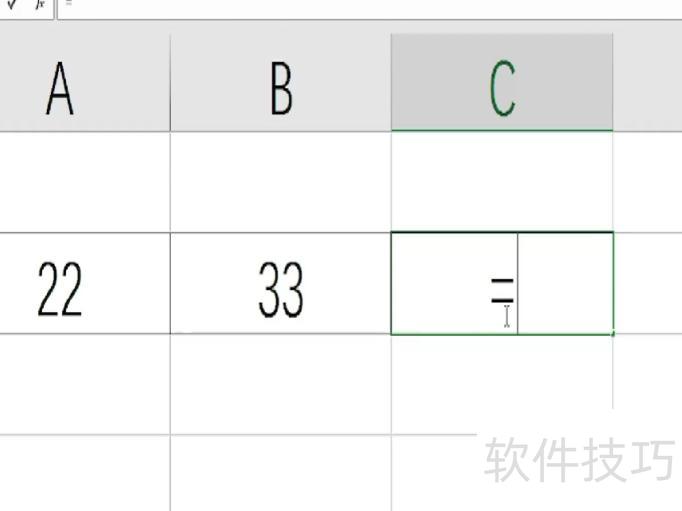
用鼠标拖动选中需计算乘积的数据区域。
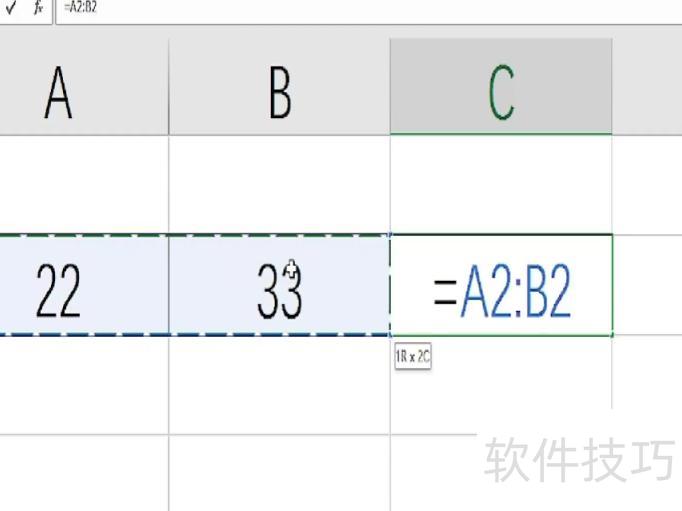
删除单元格中的冒号,替换为一个星号。
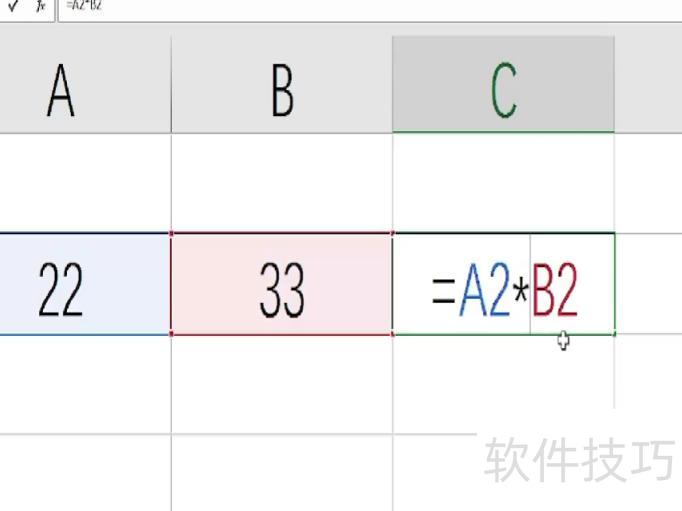
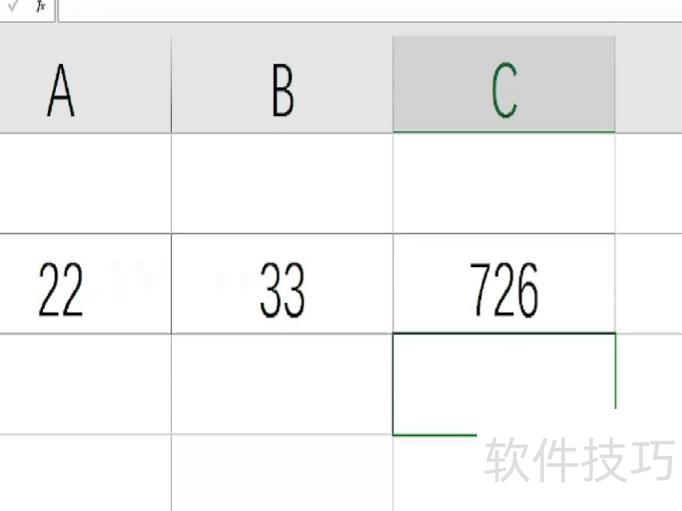
按下回车键,即可计算出数据的乘积结果。
Excel常用快捷键大全
Ctrl+E 实现快速填充数据。
该快捷键能依据输入的数据模板自动向下填充,堪称Excel中最智能的快捷操作,常用于数据的合并与拆分处理。
Ctrl+Q 实现快速分析功能
快速分享功能整合了Excel中多项实用工具,便于高效进行数据分析。用户可根据需要一键添加数据条、设置汇总或插入迷你图,操作简便,提升工作效率。
Ctrl+T 创建超级表
其功能是将普通表格转为超级表,支持一键美化、快速生成动态图、自动填充公式等,本质上是创建一个动态名称。
Ctrl+P:打印预览快捷键
这个快捷键对职场人士非常实用,能迅速进入打印预览界面,直观查看打印效果,操作便捷高效。
本视频使用戴尔成就3690机型演示,适用于Windows 10系统,软件版本为Excel 2026。
打开Excel表格,选中需计算乘积的单元格,输入=MMULT,在下拉提示中双击该函数,接着选择第一个数据区域,输入英文逗号,再选择第二个数据区域,补全右括号后按回车,即可得到矩阵相乘结果。
点击需计算乘积的区域,输入,选中第一个数据单元格,输入,再选中第二个数据单元格,按回车键即可得出结果。本期视频到此结束,感谢您的观看。
可使用MMULT函数实现Excel自动求乘积,接下来将逐步演示具体操作方法。
电脑型号为惠普暗影精灵8Pro,运行软件为WPS,版本号11.1.0.13703。
打开需计算乘积的Excel文件。
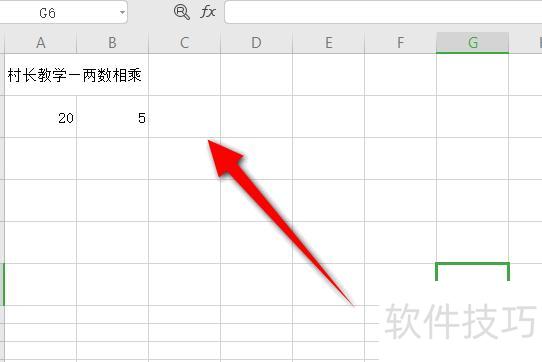
在计算乘积的单元格中输入=MMULT(第一个数所在单元格,第二个数所在单元格),例如:=MMULT(A2,B2)。
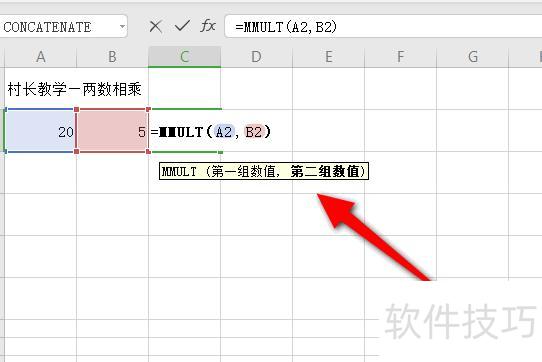
回车后即可查看结果。
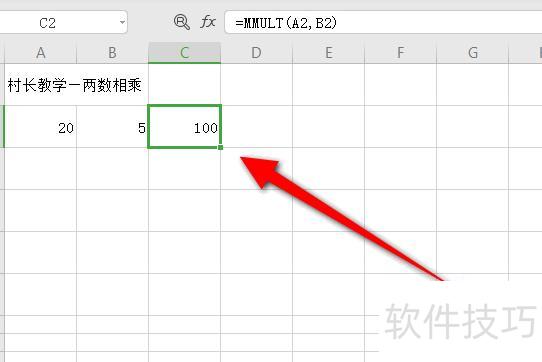
此外,使用*号同样可得出结果,所示。

以上便是Excel自动计算乘积的公式教程,掌握后快去动手实践吧!?*??(ˊ?ˋ*)??*?




















