
Excel备注功能使用方法如下:
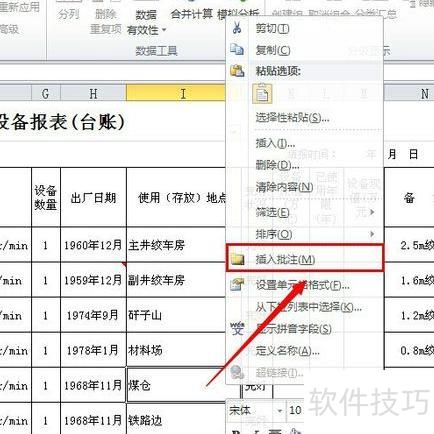
打开Excel文件并编辑,当需标注某个数据时,右键点击该单元格,弹出下拉菜单,所示,选择其中的插入批注选项即可添加注释内容。
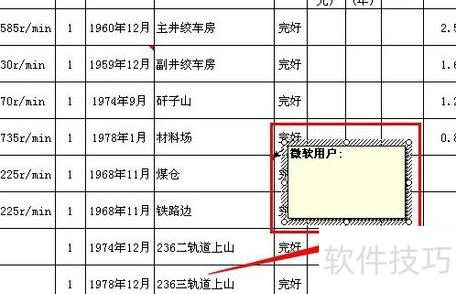
此时弹出的对话框即为批注内容编辑窗口,可在其中输入批注信息,例如对煤仓的具体位置进行说明和标注。
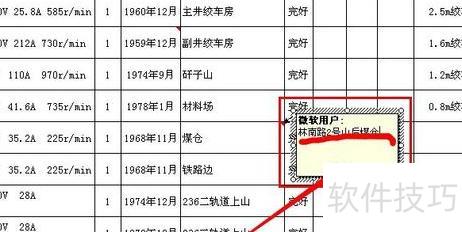
对林南路2号山后煤仓的位置进行编辑后,点击编辑窗口外任意区域,编辑窗口随即关闭,所修改的内容已自动保存并融入文档之中。
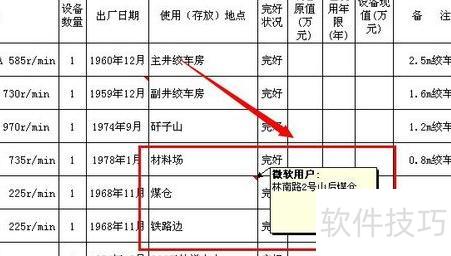
标注后的数据项在表格右上角均显示一个红色小标记,所示。
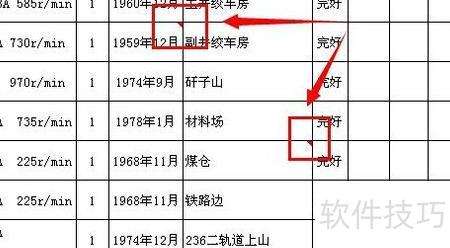
当鼠标悬停在数据项上时,备注内容会以小窗口形式弹出,便于清晰查看该数据项的详细说明。
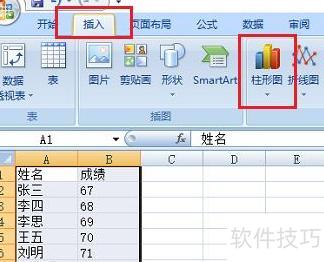
在电脑上打开Excel,选中数据后点击插入选项卡中的柱形图按钮即可。
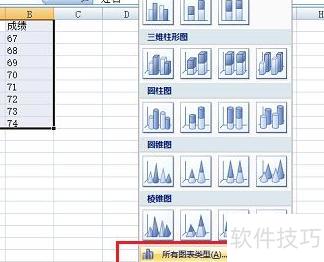
点击柱形图后,选择全部图表类型,所示。
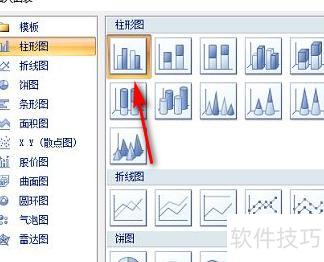
进入后选择所需柱形图样式,点击确定,所示。
此时可看到已插入含数据的柱状图,若需在柱子上方显示数值,点击图表中的柱形部分即可,所示。
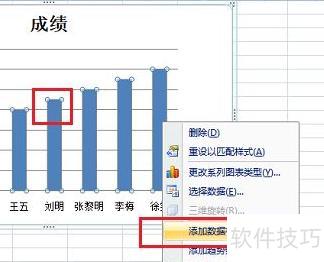
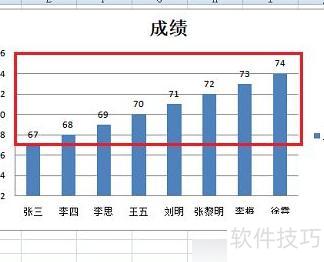
点击柱状图中的图形,右键选择添加数据标签,图表即显示具体数值,所示,操作完成。
联想天逸510Pro-14IMB台式机型号
操作系统为Windows 10
WPS Office Excel 2026版本软件
Excel设置标签共三步,具体操作如下:
打开Excel文档后,下方显示多个标签,每个标签对应不同内容。在标签上右键点击,会弹出菜单,通过该菜单可对标签属性进行设置和调整。
右键点击标签,选择重命名,直接在标签上输入新名称即可完成修改。
点击可快速设置标签颜色,操作便捷。
总结:
打开Excel文件,右键点击底部标签页,即可弹出操作菜单选项。
选择,直接在标签上输入新名称即可完成修改。
点击可快速设置标签颜色,操作便捷。




















