
在日常工作中,Excel能提供诸多便利。若想用它制作成绩等级表,该如何操作?
打开Excel文件,可见学生成绩已汇总于表格内。
选中等级列首个单元格,输入判断成绩等级的IF函数。
规定:80分以上为优,70分以上为良,60分以上为中,低于60分为差。
输入完成后按下回车键,即可看到首个成绩等级显示。
将鼠标移至首个单元格右下角,按住并向下拖动以选中整列,随后松开鼠标即可。
Excel成绩等级表可自动显示所有等级,操作简便高效。
打开Excel,输入学生姓名与成绩,增设等级列。
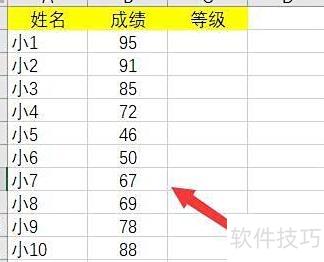
在等级列中输入公式:=IF(B2>=90,优秀,IF(B2>=80,良好,IF(B2>=70,中等,IF(B2>=60,及格,IF(B2<60,不及格))))),按回车键即可得出对应的等级结果。该公式根据B2单元格的数值大小自动判断并显示相应等级。
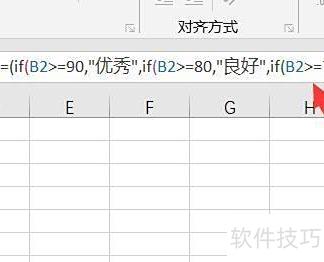
3、接着在首个等级单元格右下角拖动填充公式。
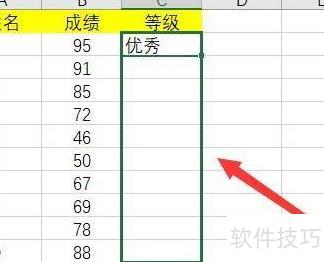
填充后,可获得多个等级结果。
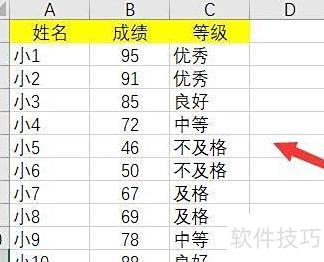
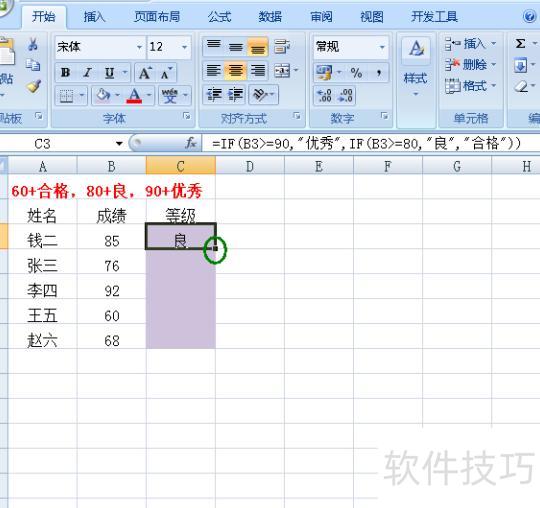
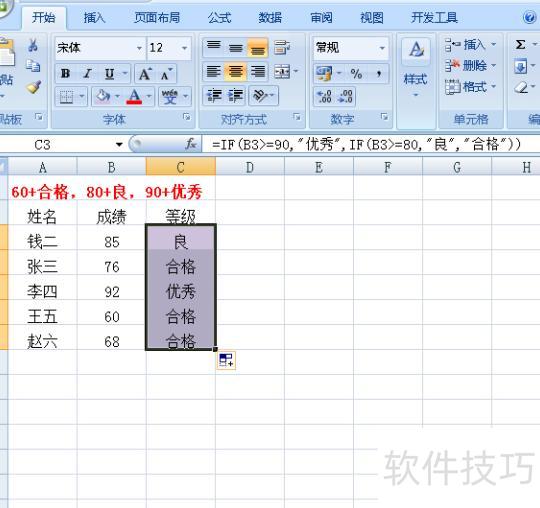
示例数据中,60-79分为合格,80-89分为良好,90分及以上为优秀。
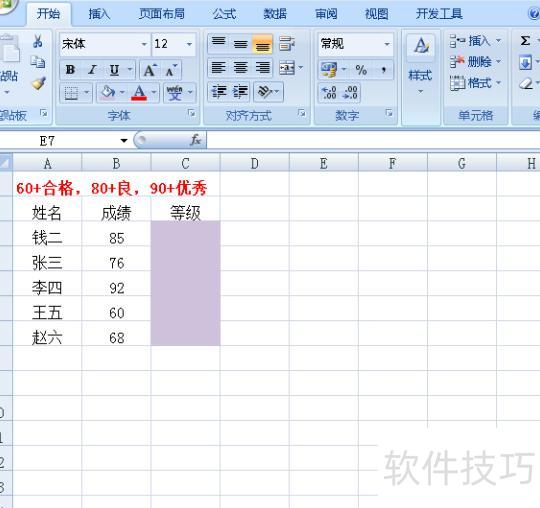
此时需使用IF函数,该函数用于判断条件是否成立,若成立则返回一个值,否则返回另一个值。
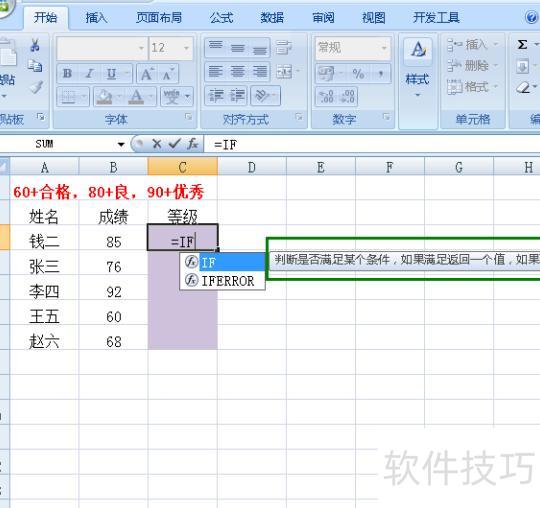
在C3单元格中输入公式=IF(B3>=90,优秀,IF(B3>=80,良,合格)),根据B3成绩自动评定等级。
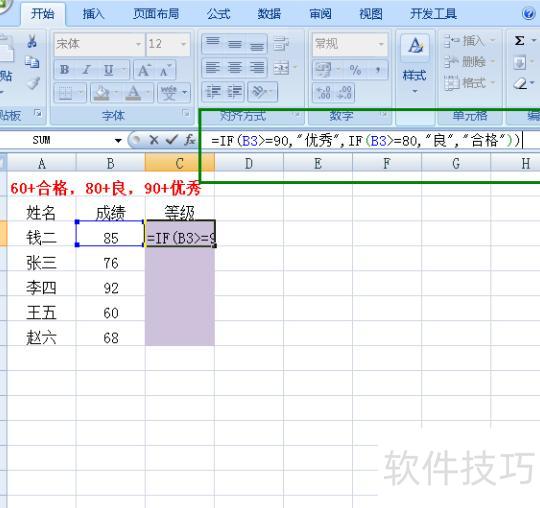
按下回车键即可返回判断结果。
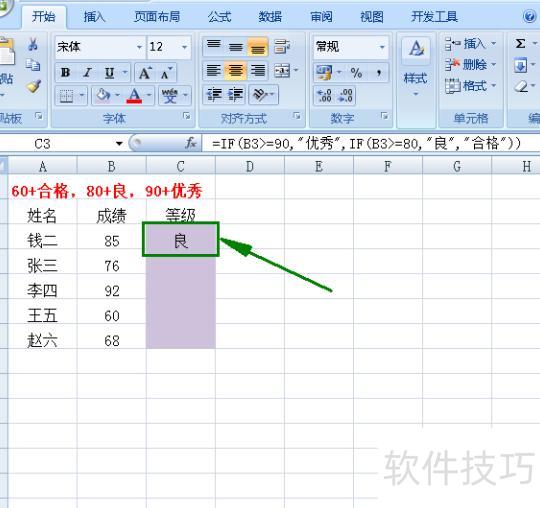
双击C3单元格右下角小方块。
接下来,所有人的成绩等级均已公布。
注意事项:
使用Excel时,避免随意按Enter键和空格键,以免影响数据输入和表格布局。
熟练掌握Excel快捷键,可大幅提升表格编辑效率。
使用Excel时,务必定时保存文件,以防数据丢失。
使用Excel时,遇到不懂的问题应及时向专业人士咨询。




















