
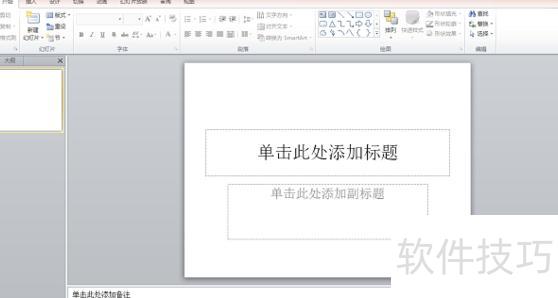
打开空白PPT文件,所示操作。
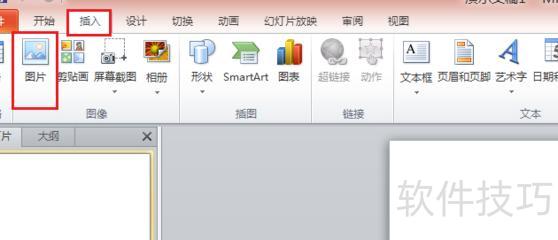
点击顶部插入选项,然后选择图片。
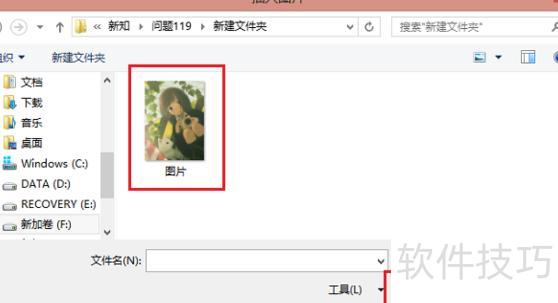
选择要处理的图片,点击打开按钮。
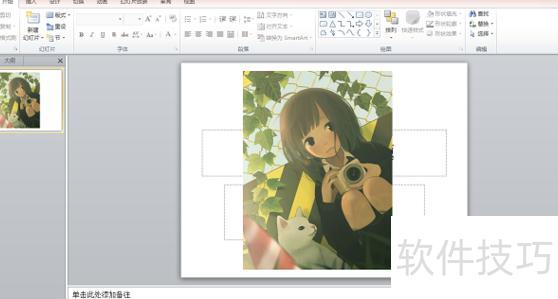
此时,图片已成功显示在幻灯片页面中。
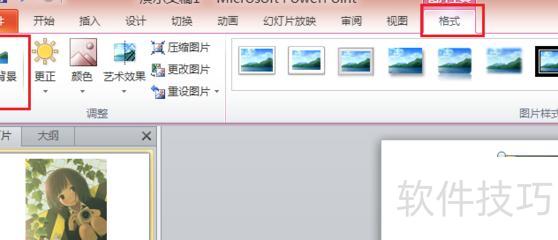
点击顶部菜单栏的格式,然后选择删除背景功能。
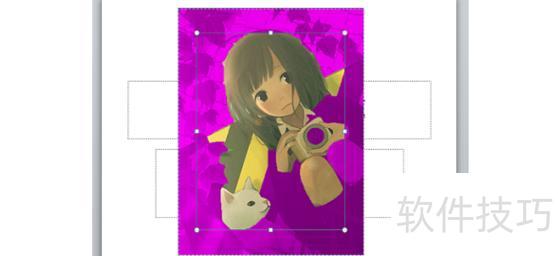
此时,紫色区域为待删除的背景部分。但需保留图片中的猫和人物,因此还需进一步调整选区。
点击左上角标记需保留区域按钮,所示。
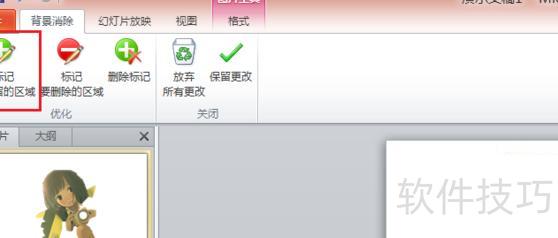
用鼠标点击需保留区域,该部分将恢复原色。
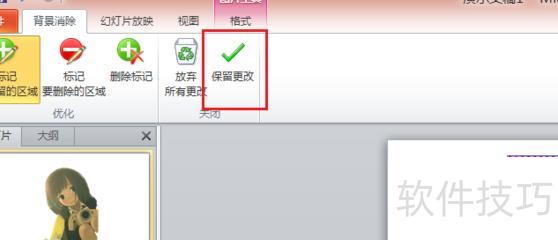
此时,点击顶部保留更改按钮,操作所示。
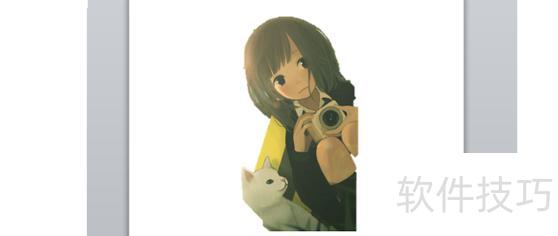
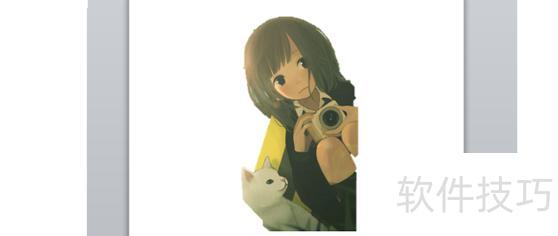
图片背景已成功去除,仅保留所需主体部分。
PPT如何去除图片背景?制作幻灯片时,图片的背景色可能影响整体美观,因此需要抠图处理。下面将介绍快速去背景的方法,轻松实现透明背景效果。电脑用户点击此处免费下载——>>
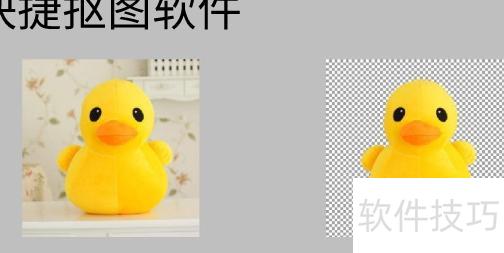
方法一:AI智能批量图像抠图工具
电脑端点此免费下载→
点击上方链接下载绿色官方正版软件,安装并运行后进入主界面。界面提供多种功能选项,可根据图片内容选择相应功能,如人像抠图、物品抠图、图章抠图等,满足不同场景需求,操作简便,实用性强。

软件支持单张或批量添加,智能识别边缘,精准抠图,保留发丝细节,根根清晰分明。
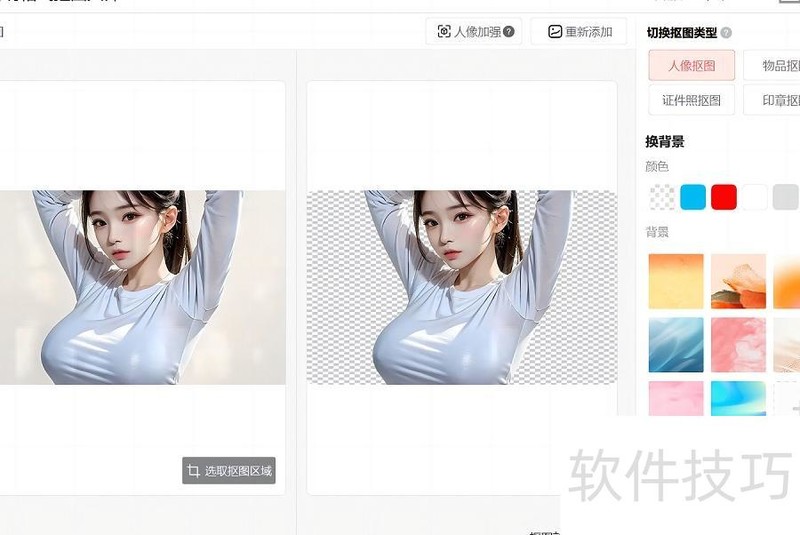
作图区域右侧提供更换背景、底色及调整图片尺寸等功能,可根据需求自由设置,完成后点击右下角保存按钮,即可直接导出图片。
方法二:使用微软Office中的Word软件
打开Word,选择→,插入需更换底色的照片;选中图片后,点击→,可手动调整并去除原背景色。
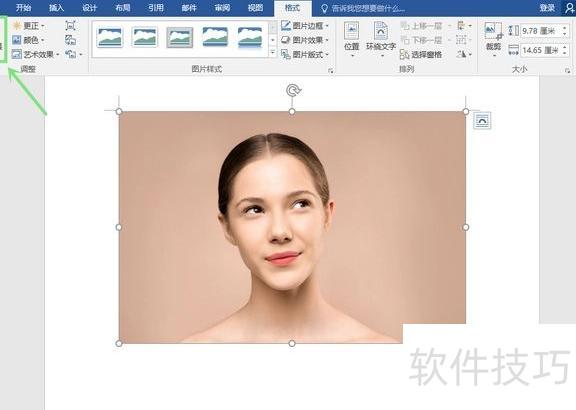
在中选,然后选择所需背景色即可。
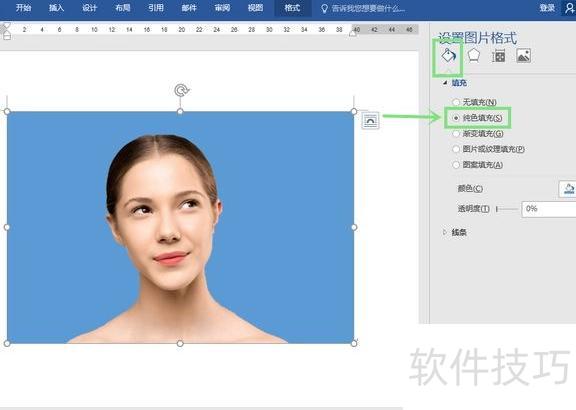
方法三:利用Adobe Photoshop软件进行处理
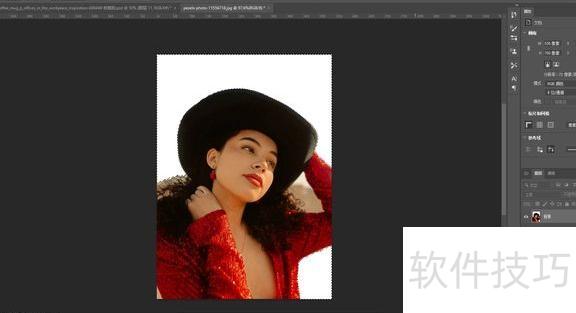
打开PS,导入照片,使用魔棒工具选中背景并删除原底色。
选择工具,设定前景色为所需底色,填充后保存图片即可完成操作。
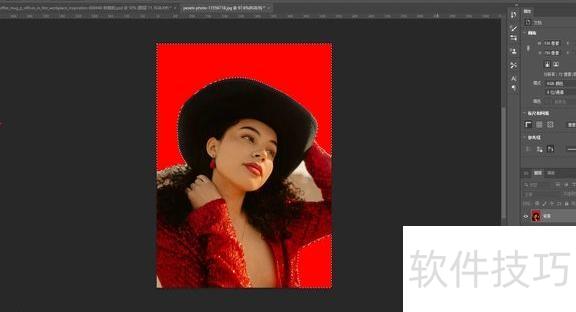
以上三种更换照片背景色的方法,大家可根据需求自行选择,操作简单实用,希望能为需要处理图片的朋友们提供帮助与便利。
如何移除PPT中的背景图片
点击设计菜单,打开设计工具栏,选择其中的自定义选项。
点击自定义后,进入其子菜单,选择设置背景格式工具。
点击设置背景格式后,右侧会弹出背景设置面板。
点击幻灯片时必须选中背景图片,避免点击空白区域,否则无法删除背景。
在右侧设置背景格式中,选择填充下的纯色填充,点击后背景图片立即消失。




















