
在日常办公与学习中,Word文档因其功能强大、操作便捷,成为最常用的文字处理工具之一,能高效制作出专业精美的文件。然而,当文档内容较多时,文件体积往往较大,不仅占用大量存储空间,影响电脑和手机的运行效率,还会导致传输速度变慢。为解决这一问题,提升文件管理与分享的便利性,可采用压缩Word文档的方式,有效减小文件大小,节省存储资源,同时加快上传下载速度,提高工作效率。
如何在保持清晰度的前提下压缩较大的Word文档?推荐使用高效工具来实现。优速文件压缩器是一款功能强大的多用途压缩软件,支持多种压缩模式,适用于日常办公与生活中的各类文件压缩需求。操作简便,特别适合处理Word文档,在有效减小文件体积的同时确保内容清晰。除了该方法外,还有其他可行方案,接下来将为您详细介绍几种实用的压缩方式,帮助您轻松管理大文件。
用优速文件压缩器可轻松压缩大Word文档,减小文件体积。

Word文档压缩方法详解
下载安装优速文件压缩器,打开后点击首页的Word压缩功能,进入操作界面。
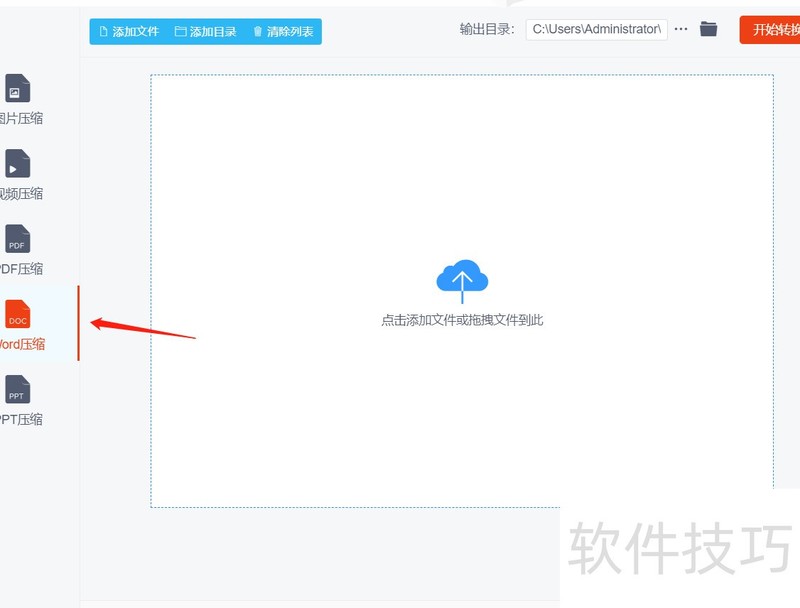
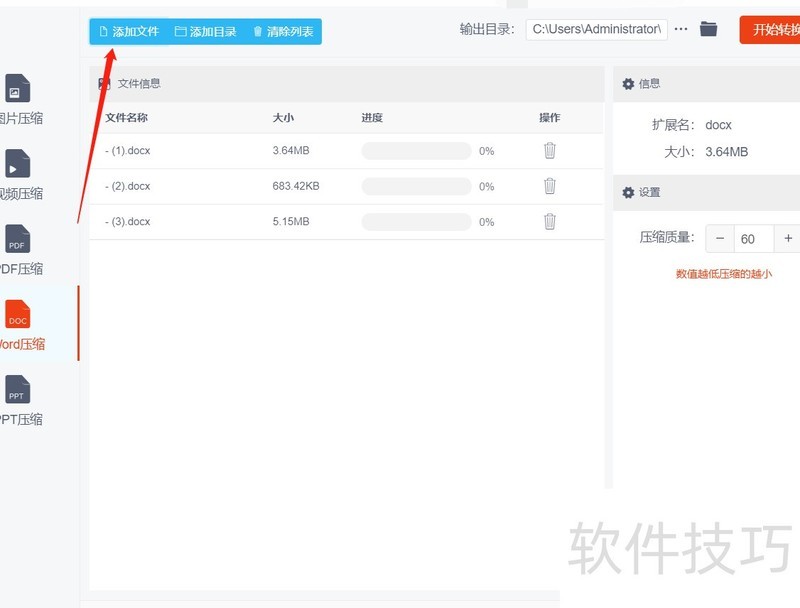
点击添加文件按钮,可批量上传并压缩多个Word文档,操作简便,高效省时。
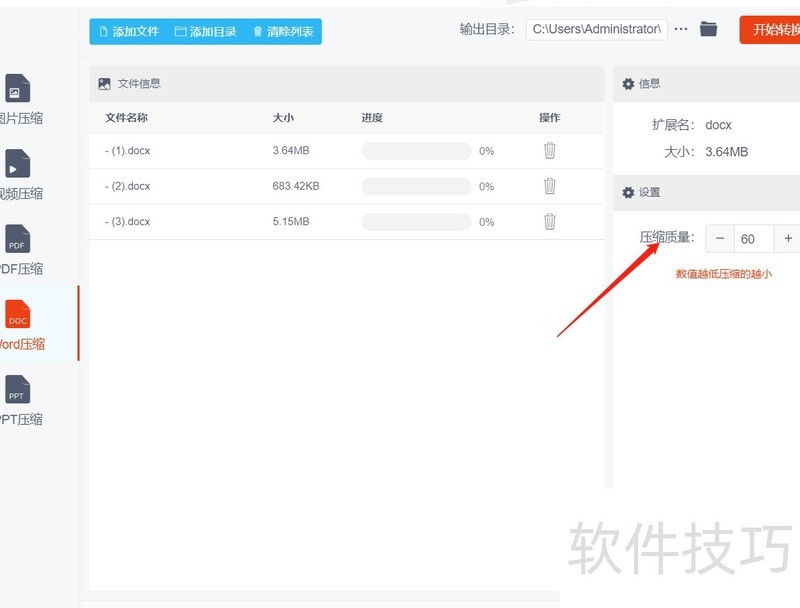
第三步:软件提供质量压缩调节功能,用户可自行设定压缩程度,压缩值越低,生成的Word文档体积越小。
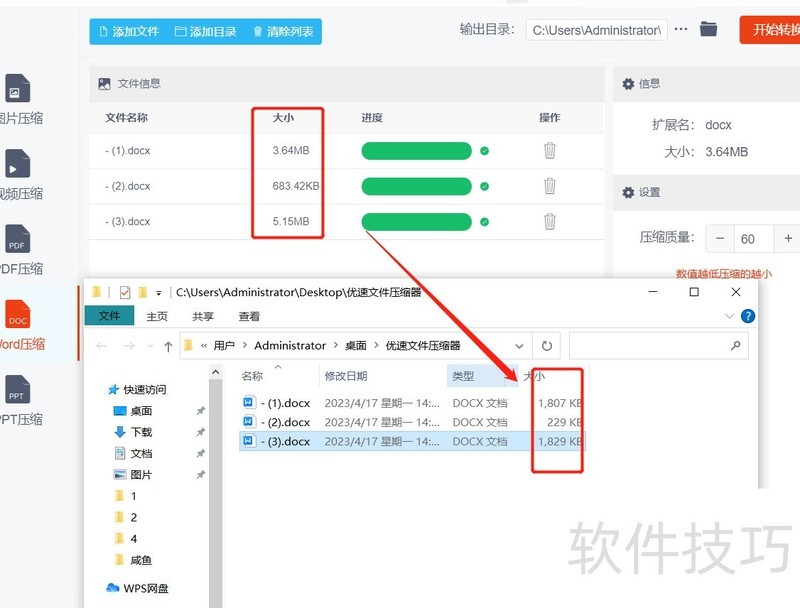
第四步:设置完毕后,点击开始转换启动压缩,完成后软件自动打开输出文件夹,便于用户查看已压缩的Word文档。

第五步:对比压缩前后效果,所示,压缩后文件体积明显减小,表明压缩成功。
将Word文档中的图片压缩,可有效减小文件体积。
打开Word文档,选中需压缩的图片,点击格式选项卡中的压缩图片按钮即可。
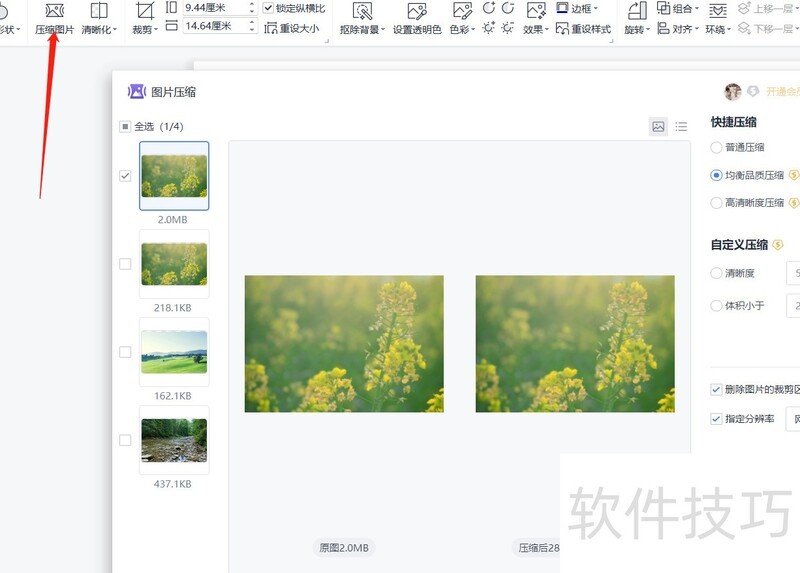
在压缩图片对话框中,选中删除裁剪区域以外的内容与压缩图片,最后点击确定完成操作。

如需进一步压缩图片,可点击同一对话框中的选项按钮。在选项中调整分辨率和图片质量,以减小图片大小和文档体积。逐一处理每张图片,重复此操作,直至所有图片均完成压缩。
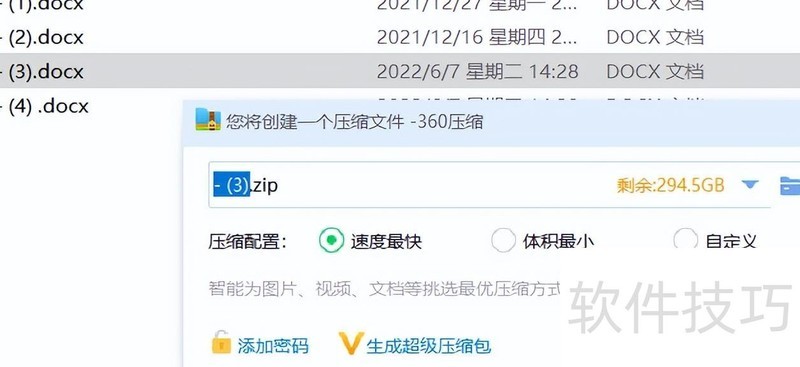
使用WinRAR压缩较大Word文档,可有效减小文件体积。
首先选择要压缩的Word文档,点击打开。在WinRAR界面中,可设置压缩文件的名称、保存路径,以及格式和压缩等级等相关选项。
点击确定开始压缩,完成后前往指定路径查找压缩文件,用解压软件打开即可。
以上便是本期关于如何压缩大体积Word文档的全部内容,操作简单易懂。建议职场人士备上一款实用的压缩工具,轻松应对各类文件压缩需求。对于日常办公中常遇到文档过大问题的朋友,不妨试试这类工具,高效便捷,提升工作效率,值得推荐给每一位有需要的用户。




















